Microsoft Edge の機能は、すべてのユーザーにとって Web のアクセシビリティと包括性を高めることを目的としています。 イマーシブ リーダーは、読者がオンラインでの読み方をカスタマイズして、ニーズに合わせてより簡単でアクセシビリティの高いエクスペリエンスを実現できる組み込みツールです。 Microsoft Edge のイマーシブ リーダーは、テキストと画像のレイアウトを簡素化し、音声読み上げ、テキスト設定、文法ツールなどの優れた学習ツールとアクセシビリティ ツールを提供します。 また、インライン辞書を使用して定義をすばやく検索し、テキストを他の言語に翻訳することもできます。
イマーシブ リーダーを入力します
閲覧モードに切り替えるには、Microsoft Edge で読みたい Web サイトに移動し、アドレス バーから [イマーシブ リーダーの入力] を選択します。
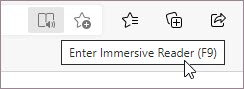
すべてのページのアドレス バーにイマーシブ リーダーが表示されない場合がありますが、ページをイマーシブ リーダーで開くことができないわけではありません。 Web ページが記事ではないか、閲覧表示で開いたときに一部のコンテンツが表示されません。 ページを読み取りビューで開きたいが、イマーシブ リーダーが表示されない場合は、 アドレス バーに、次のいずれかの方法でイマーシブ リーダーと入力してみてください。
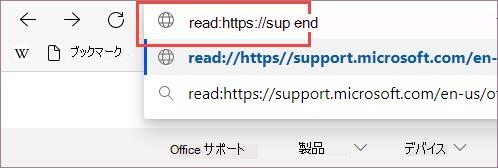
アドレス バーの URL にプレフィックス read: を追加し、Enter キーを押します。
注
イマーシブ リーダー で http プレフィックスを持つページを開くには、Microsoft Edge ではアドレス バーに http:// が表示されないため、アドレス バーに read:http:// を追加する必要があります。
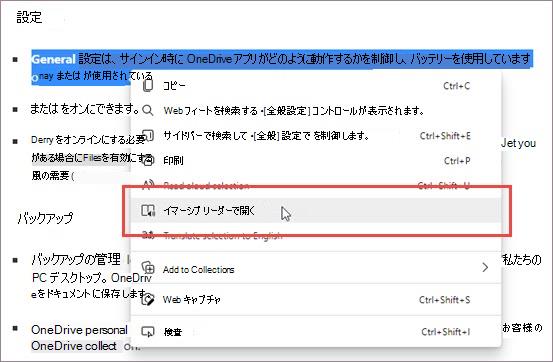
読み上げるテキストを選択して右クリックし、コンテキスト メニューから [イマーシブ リーダーで開く] を選択します。
イマーシブ リーダー を終了する
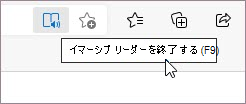
テキストを読み終わったら、アドレス バーから [イマーシブ リーダーの終了] を選択するか、キーボード ショートカットの F9 キーを使用して、イマーシブ リーダーを終了できます。