

概要
Microsoft Edge イマーシブ リーダーは、Web ページを簡素化し、気を散らすものを取り除き、音声読み上げ、翻訳、およびテキストのカスタマイズ ツールを提供することで、読み取りのアクセシビリティを向上させます。 テーマ、行フォーカス、学習機能を使用して、読解力、生産性、AI フレンドリーなブラウジングの向上に役立ちます。 この記事では、Microsoft Edge でイマーシブ リーダー モードの音声読み上げを有効にする方法について説明します。
Microsoft Edge のイマーシブ リーダーは、Web ページのレイアウトを簡素化し、すっきりさせ、Windows 10 および Windows 11 での読み上げエクスペリエンスをカスタマイズするのに役立ちます。 Microsoft Edge イマーシブ リーダーには、読解力を向上させ、学習を強化するのに役立つ、優れた学習およびアクセシビリティ ツールも多数用意されています。
イマーシブ リーダーはもともと、失読症や書字障害を持つ読者のニーズを満たすために設計されました。 ただし、デバイスでの読み取りを容易にしたい人は誰でも、このツールの恩恵を受けることができます。
イマーシブ リーダーでリーダー モードに入る
イマーシブ リーダーでリーダー モードに入ると、気を散らすポップアップやボタンを非表示にすることで表示中のページが簡素化され、テキストと視覚的なコンテンツという重要な部分だけが残ります。 リーダー モードになったら、 音声読み上げ、 テキスト設定、 読み上げ設定などのツールの使用を開始します。
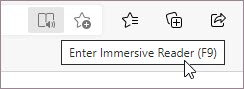
リーダー モードを開始するには、Microsoft Edge を使用して、読みたい Web サイトにアクセスします。 アドレス バーで [イマーシブ リーダーと入力] を選択するか、キーボード ショートカットの F9 キーを使用します。
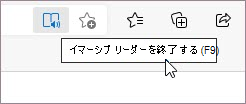
イマーシブ リーダーを終了するには、アドレス バーの [イマーシブ リーダーの終了] を選択するか、キーボード ショートカットの F9 キーを使用します。
詳細については、「Microsoft Edge のイイマーシブ リーダーを使用して閲覧ビューに入る」を参照してください。
ヒント
アドレス バーにイマーシブ リーダー アイコンが表示されていない場合でも、イマーシブ リーダーでテキストを表示できます。 読みたいテキストを選択して右クリックし、コンテキスト メニューから [イマーシブ リーダーで開く] を選択するだけです。
Microsoft Edge で音声読み上げを行う
音声読み上げは、Web ページのテキストを音声で読み上げる、シンプルですが強力なツールです。
まず、イマーシブ リーダー ツール バーから [音声読み上げ] を選択します。 音声読み上げを開始すると、ページの上部にリボン ツール バーが表示されます。 ツール バーには、オーディオの再生、次の段落または前の段落へのスキップ、音声オプションの調整を行うためのボタンが含まれています。 音声オプションを使用すると、リーダーの声を変更したり、読み上げのペースを遅くしたり速くしたりできます。
読み上げを停止するには、[一時停止] ボタンか [X] を選んで音声読み上げを終了します。
ヒント
音声読み上げにアクセスするもう 1 つの方法は、[設定など]>[その他のツール] > [音声読み上げ] を選択することです。
イマーシブ リーダーのテキスト設定
テキスト サイズ、テキスト間隔、ページ テーマなど、さまざまなテキストと色のオプションから選択して、イマーシブ リーダーでのエクスペリエンスを向上させます。
これらの設定は、イマーシブ リーダー ツール バーの [テキスト] 環境設定にあります。
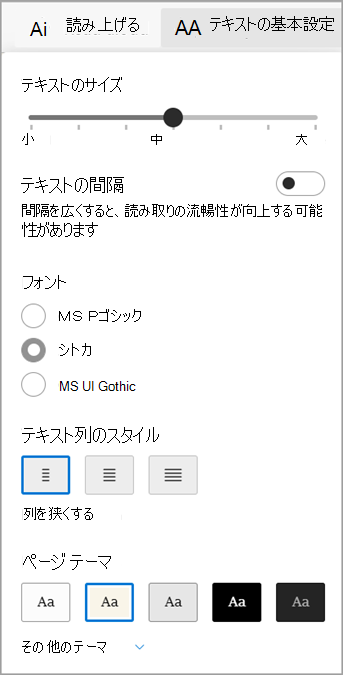
- テキスト サイズ: [ テキスト サイズ] ラベルの下でスライダーを右に動かしてテキストを大きくします。左に動かすとテキストが小さくなります。
- テキストのスペーシング:[文字の間隔] をオンにして、テキスト行間の間隔を広げます。
- テキスト列のスタイル: ページのテキスト列の広さを調整します。
- ページのテーマ: さまざまなページ テーマと色オプションから選択します。これには、Irlen 症候群の人向けの Irlen スペクトル フィルターから インスパイアされたテーマが含まれます。 [ その他のテーマ] を選択すると、使用可能なすべてのテーマが表示されます。
イマーシブ リーダーの読み上げ設定
[ 閲覧] の環境設定では、[ 行フォーカス ] などのツールをオンにして一度に 1 行、3 行、または 5 行を読むことに集中したり、[ 絵辞書] をオンにして単語を視覚的に表現したり、[ 翻訳] をオンにしてテキストの言語を変更したりできます。
これらのツールは、イマーシブ リーダー ツール バーの [閲覧] 環境設定にあります。
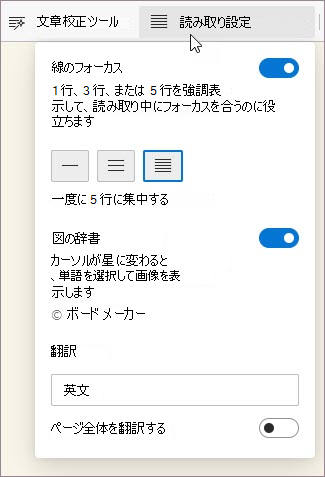
行フォーカス:行フォーカスは、イマーシブ リーダーで読み上げの焦点を 1 行、3 行、または 5 行に絞り込みます。 テキストの一部だけを強調表示すると、コンテンツが読みやすく、理解しやすくなります。
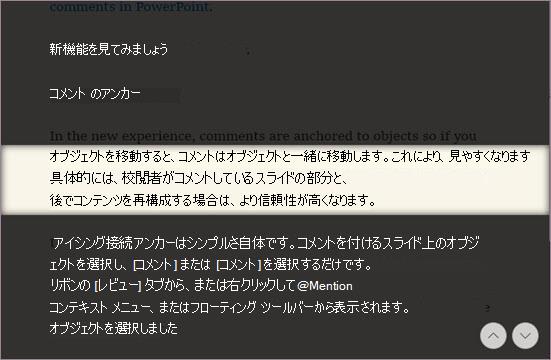
イマーシブ リーダーの上下矢印を使用するか、キーボードの上下のキーを使用して、ページ上の行フォーカスを上下に移動します。
翻訳: [翻訳] を使用すると、読んでいるテキストの言語を変更できます。 一覧から言語を選択し、[ ページ全体の翻訳] をオンにします。