
Emotion Board は、生徒が気に入る Social-Emotional 学習 (SEL) アクティビティです。 これは、若い学生がいる、または学生のデバイスがない教室に Reflect を適応させる物理的なボードです。
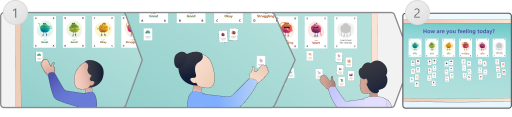
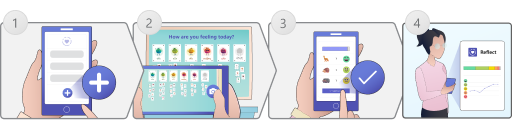
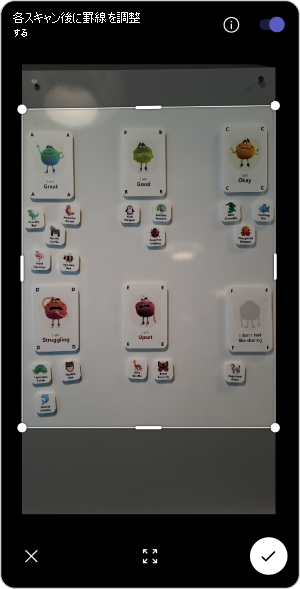
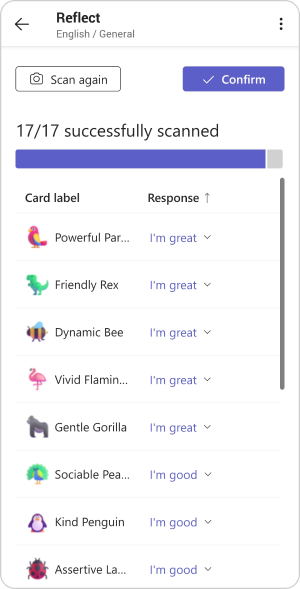
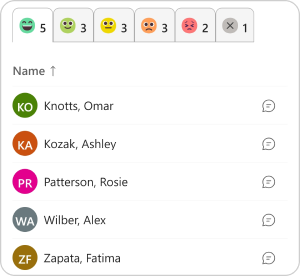
ボードが設置されたら、生徒は、レッスン中、毎朝、または毎日の終わりに、自分のカードを自分が関係する感情のカテゴリーに配置することで、自分の気持ちを共有できます。 学生が終了したら、モバイル デバイスの Reflect アプリを使用して回答を取得し、回答を収集し、学生の幸福に関する貴重な分析情報を得ます。
注
現在、Emotion Board は英語で Microsoft Teams を使用するユーザーが利用できます。 間もなく Reflect Web アプリケーションで利用できるようになり、その他の言語のサポートが追加される予定です。
教室で感情掲示板を作る
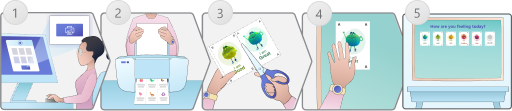
- クラス チームの Reflect アプリからボード キットをダウンロードします。
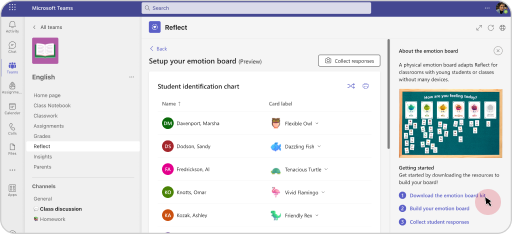
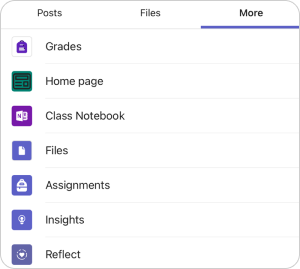
デスクトップで Teams アプリを開き、ボードを設定するクラスに移動して、[ リフレクト] をクリックして、右側のパネルで [感情を反映する] ボード タイルを選択します。
![リフレクト アプリで [リフレクト] 感情ボード タイルを選択する](media/select-reflect-emotion-board-tile.png)
次に、[ 感情ボードキットをダウンロード ]をクリックして、印刷可能なボードキットにアクセスします。
- 感情と動物のページを印刷します。
注
エモーションボードはカラーまたはグレースケールで印刷できます。
- マークされた線に沿ってカードを切り取ります。
- ボードまたは壁に感情カードを配置する
注
エモーショナルボードは横向きまたは縦向きのスタイルで設定できますが、フィーリングモンスターカードは直線でA-Fから順に並べる必要があります。
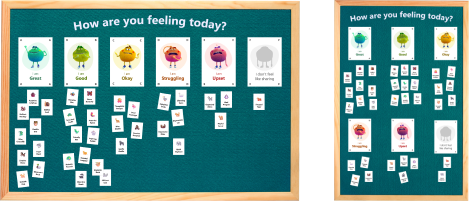
- エモーショナルボードがすべて設定されました!
各学生にカードを割り当てる
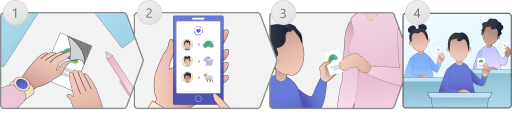
- 動物カードは、ベルクロ、再利用可能なテープ、磁石などを使用して準備します。
- 動物の画像を確認して学生に割り当てます。
クラス チームで [リフレクト] を開き、右側のパネルにある [感情を反映] ボード タイルを選択して、学生識別グラフを確認します。
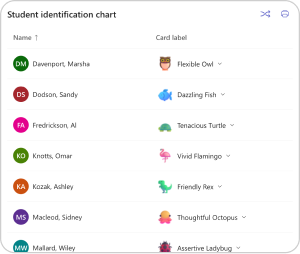
ヒント
学生が更新する必要がある場合は、動物カードをシャッフルしたり、動物カードを選択し、ドロップダウンから選択してカードを個別に割り当てたりすることができます。
- 各生徒に動物カードを手渡す
- 生徒は自分の感情を共有する準備ができています。
ダウンロード可能なガイド
Emotion Board クイック ガイドを表示する (PDF)