Outlook for the web とデスクトップのイマーシブ リーダーを使用すると、最適な方法でメールのテキストを調整できます。 音声読み上げを使用すると、各単語が強調表示された状態でメールが読み上げられるのを聞くことができます。 間隔や色などを変更して、快適で処理が簡単なメール エクスペリエンスを実現します。
お使いの言語でサポートされている Outlook デスクトップおよび Outlook for the web のイマーシブ リーダー機能を確認します。
Outlook デスクトップでイマーシブ リーダーを使用する
重要
次の手順は、バージョン 2111 以降向けです。
- Outlook デスクトップ アプリを開きます。
- [表示] タブを選択し、[イマーシブ リーダー] を選択します。イ
 。 イマーシブ リーダーがメール ウィンドウで起動します。
- リボンから自分に適したイマーシブ リーダー オプションを選択します
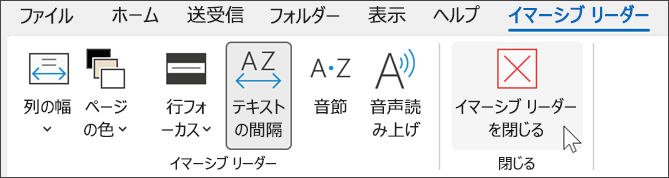
![Outlook デスクトップのイマーシブ リーダー リボンのスクリーンショット。左から右に示すオプションは、[列の幅]、[ページの色]、[行フォーカス]、[文字間隔]、[音節]、[音声読み上げ]、[クローズ イマーシブ リーダー] です。](media/immersivereaderoutlookdesktopribbon.png)
[列幅] は、線の幅を変更して視点や理解度を向上させます。
ページ カラー を使用すると、目の疲れを軽減してテキストを簡単にスキャンできます。
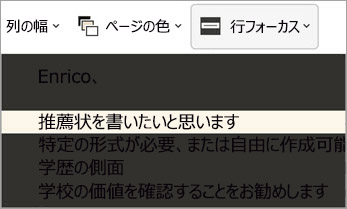
[行フォーカス] は、文書を 1 行ずつ移動できるように、気を散らす要素を排除します。 一度に 1 行、3 行、または 5 行を表示するようにフォーカスを調整できます。
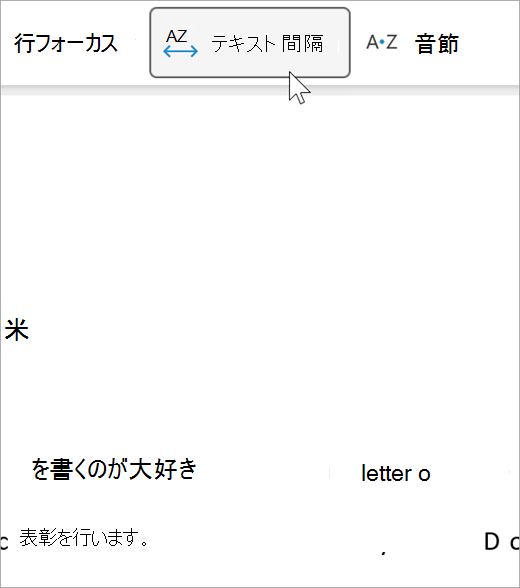
[テキストの間隔] は、単語間、文字間、行間の間隔を拡大します。
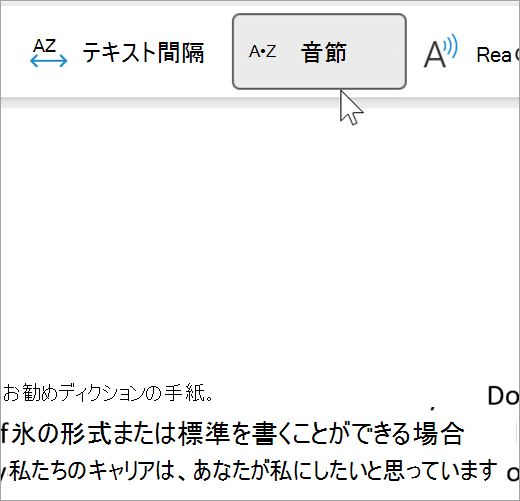
音節は 音節と音節の間に区切りを示し、単語の認識と発音を改善します。
音声読み上げは、メールを読み上げながら、各単語を強調表示します。
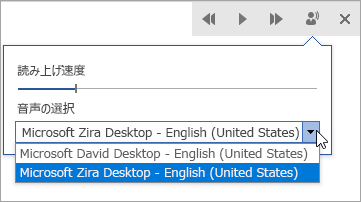
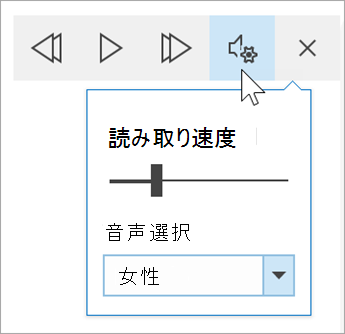
- 読み上げ速度を調整するには、[読み上げ速度] コントロールをドラッグします。 右に移動するとテキストが速く読み上げられ、左に移動すると遅く読み取られます。 [再生] を押して、異なるスピードで読み上げます。
- リーダーの別の音声を選択するには、[音声の選択] ドロップダウン メニューを使用します。 音声を選択し、[ 再生 ] を押して読み上げます。
- [読み上げる] を閉じるには、[X] を選択します。
イマーシブ リーダーを閉じる
表示>イマーシブ リーダー>閉じる イマーシブ リーダー] を選択します。
Outlook for the web でイマーシブ リーダーを開く
-
Office.com でアカウントにログインし、[Outlook] を選択します。
- メールを開きます。
-
[表示>イマーシブ リーダー] を選択します。 選択したメールが全画面表示で開きます。
![[表示] タブが選択され、イマーシブ リーダーの上にマウス ポインターが置かれている Outlook Web の上部のスクリーンショット](media/immersive-reader-outlook-web.png)
イマーシブ リーダーの使用
文書をイマーシブ リーダー内で開くと、文書の内容にどのように集中するかに応じ、次のいずれか 1 つまたは複数の手順を実行できます。
- 段落の読み上げを聞くには、[ 再生] を選択します。
- ページの特定の位置から再生するには、その単語を選択します。
音声オプション
[音声設定] を選択します。
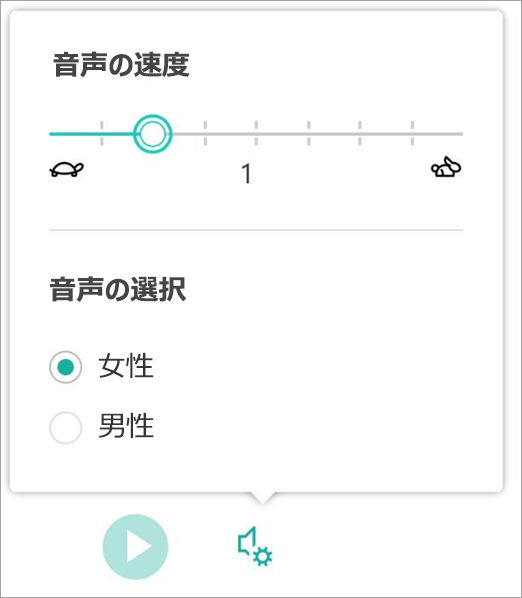
[音声のスピード] スライダーで、リーダーの再生スピードを制御します。
- [音声のスピード] を選択して、コントロールを左右にドラッグします。 右に移動するとスピードが速くなり、左に移動するとスピードが遅くなります。
-
男性 または 女性 音声の好みを選択します。
- [再生] を押して、異なる速度と音声で読み上げます。
文字のオプション
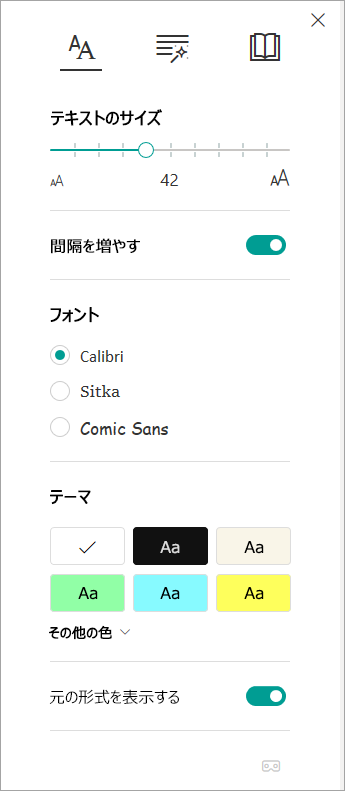
[テキストのオプション] を使用して、文書の見た目を変更することができます。 選択したテキストのオプションにより、視覚的に目障りなものを取り除いたり、文字を読みやすくしたりすることができます。
[テキストのオプション] メニューでは以下のことができます。
- テキストのサイズを変更する
- 文字の間隔を広げる
- フォントを変更する
- 背景色を変更する
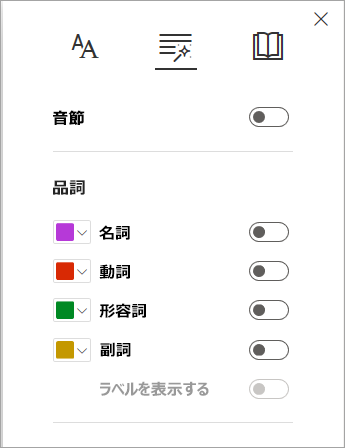
品詞
[品詞] では、文章校正の強調表示を制御し、閲覧者が複雑な文を理解するのに役立ちます。
この機能を使用するには、[品詞] (3 冊の本のアイコン) を選択します。
強調表示するものを選びます。
[音節] は音節と音節の間に小さな点を示して単語を分割します。
[ 品詞] の下で [ 名詞、 動詞、形容 詞 ] をオンにして、ページ上のすべての名詞、動詞、形容詞をラベルの色に対応する色で強調表示します。
読み上げの設定
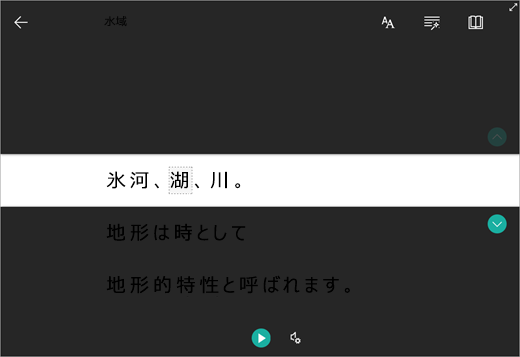
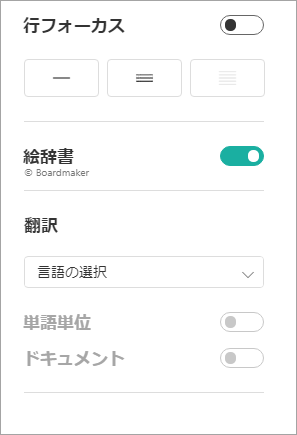
- [行フォーカス] を使用すると、閲覧者は、イマーシブ リーダー内で選択した資料内の行を 1 行、3 行、または 5 行まとめて強調表示することにより、読むエクスペリエンスにフォーカスできるようにします。
-
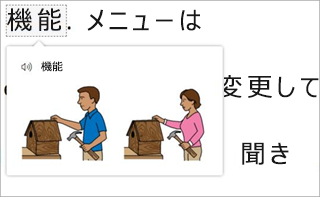
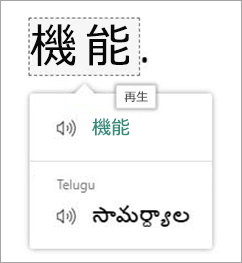
絵辞書 を使用すると、任意の単語を 1 つ選択し、視覚的なサポートを表示できます。 単語の音声読み上げを聞くこともできます。
- [翻訳] を使用すると、選択した単語またはドキュメント全体を好みの言語で表示できます。
切り替えを使用して、読み上げの設定を調整します。
イマーシブ リーダーのショートカット キー
キーボード ショートカットを使用して移動します。
-
上/下矢印キーは 1 行ずつスクロールします。
-
Page Up/Page Down キーは画面ごとにスクロールします。
-
左/右方向キー を押すと、OneNote ノートブックで前/次のページに移動できます。
-
Esc キーを押すと、リーダーまたはメニューが閉じます。
-
タブがイイマーシブ リーダーの設定で次のコントロールに進む。
-
Space キーを押すと、現在のツールが選択されます。
イマーシブ リーダーを閉じる
戻る矢印を選択するか、キーボードの Esc キーを押して、イマーシブ リーダーを終了します。

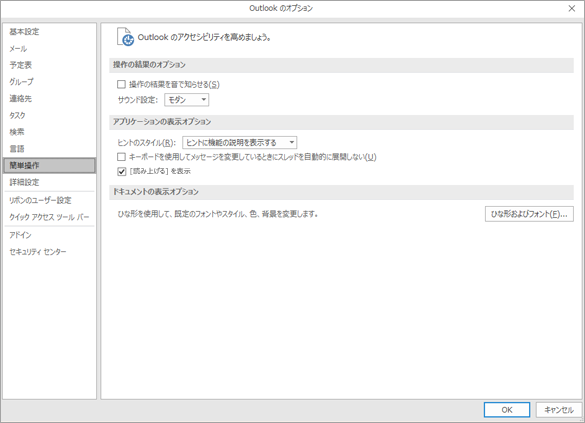
まず、音声読み上げを有効にする
- Outlook デスクトップ アプリケーションを起動します。
- [ ファイル > オプション] > [簡単操作] を選択します。
- [[読み上げる] を表示] のチェック ボックスをオンにします。
次に、音声読み上げを起動します
- 閲覧しているメールの [メッセージ] タブの [読み上げる] を選択します。
- 返信メッセージ ウィンドウで、[校閲] タブを選択し、[読み上げる] を選択します。
- リーダーは、読み上げをすぐに開始します。 メールの特定の位置から聞くには、その単語を選択します。 それ以外の場合、リーダーは、メッセージ内のテキストの最初の行から始めます。
- [読み上げる] を選択すると、ツール バーが表示されます。 読み上げを停止するには、[一時停止] アイコンを選択します。
音声と速度のオプション
ツール バーを使用し、矢印を使用して、再生、一時停止、次または前の段落にスキップします。
リーダーの音声と再生速度を調整するには、設定アイコンを選択します。
- 読み上げ速度を調整するには、[読み上げ速度] コントロールをドラッグします。 右に移動するとスピードが速くなり、左に移動するとスピードが遅くなります。 [再生] を押して、異なるスピードで読み上げます。
- リーダーの別の音声を選択するには、[音声の選択] ドロップダウン メニューを使用します。 音声を選択し、[ 再生 ] を押して読み上げます。
-
[X] を選択して [読み上げる] を閉じます。
詳細情報


![イマーシブ リーダーの [セルの幅] ドロップダウンのスクリーンショット。オプションは [非常に狭い]、[狭い]、[やや狭い]、[広い] です](media/immersivereadercolumn.png)
![イマーシブ リーダーの [ページの色] ドロップダウン メニューのスクリーンショット。カラー パレットが表示され、ドロップダウンの背後に表示される背景はパステル オレンジ色です](media/immersivereaderpagecolor.png)

![[レビュー] タブのスクリーンショット。](media/4b8f20ca-094c-439a-86f9-882f7c9f107e.png)