
Microsoft Teams for Education アプリでは、学生は慎重に考え、意見を明確に共有し、アイデアをより適切に説明することを学びます。 スピーキングとプレゼンテーションを支援するために、学生はプレゼンテーションの練習ツールとスピーチ コーチ ツールを使用できます。
生徒のレコーディングを開始する方法
- 記録の開始: [ マイ ワーク ] リンクを選択して添付ファイルを開きます。 プレゼンテーションの練習を初めて使用する場合は、その仕組みについて簡単に説明します。
2. セットアップ: 開始する前にマイクとビデオの設定をチェックするための画面が表示されます。
記録の開始:[開始] ボタンを押して録音を開始します。
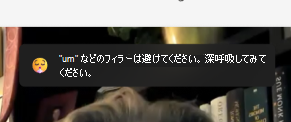
話す: 発話を開始します。 肯定的なフィードバックやヒント ("えーと" などの言葉を避ける、早く話す) をもらえます。
記録の上の 赤いバー は、残り時間を示しています。 時間切れになると、セッションは自動的に終了します。
記録後、再試行、レポートの確認 (利用可能な場合)、必要に応じて記録を保持することを選択できます。
フィードバック リスト
プレゼンテーションの練習 生成 AI は、次の点で学生を評価します:
ボディランゲージ: プレゼンテーションの練習では、ボディランゲージを使用して聴衆の興味を引き続け、気が散らないようにする方法についてのアドバイスを提供します。 これらのヒントは、じっと座っているとき向けのもので、視覚的なプレゼンテーションの準備に役立ちます。
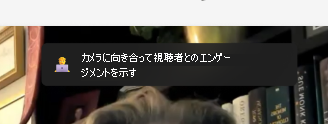
つなぎ言葉: ストーリーを語るとき、自信に満ちているように聞こえることで、メッセージがより強力になります。 AI ツールは「うーん」や「いいね」などのフィラー ワードを見つけ、それらを使用しないように支援します。
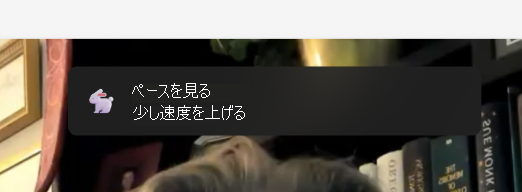
ペース: スピーチ コーチによると、ほとんどの人は理解しやすいと感じているため、毎分 100 から 165 語で話すように言います。 しかし、人はそれぞれ異なるため、視聴者があなたを理解するスピードも異なるかもしれません。 スピーチ コーチは時間をかけてあなたの話し方を学習し、適応させてくれます。
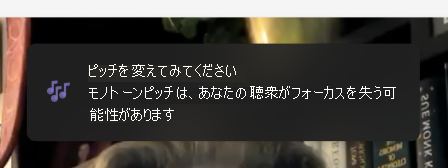
ピッチ: 単調な声で話すと、聴衆が興味を持ち続けたり、重要なポイントを理解したりすることが困難になる可能性があります。 注意を引きつけるために、音量やピッチを変えてキーワードやフレーズを強調しましょう。 メモや台本を使っている場合は、ただ読み上げるだけではありません。単調に聞こえて自然でなくなる可能性があります。
繰り返しの言葉遣い: 反復的な言葉遣いとは、単なるフィラーとしてではなく、同じ単語やフレーズを文の中で頻繁に使用することを意味します。
スピーチ コーチは、よく使う一般的な単語やフレーズを 200 件ほど監視します。 それらを使いすぎると、リハーサル レポートの繰り返し言語の部分に表示されます。
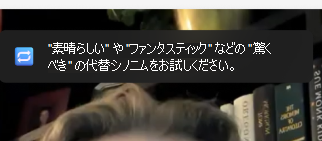
"basically" や "technically" など、一部の単語は文で始まる場合はチェックされます。また、"right" のように文の末尾を確認する場合にチェックされる人もいます。
レコーディングの再試行
録音が気に入らない場合は、[再試行] ボタンをタップして再録音できます。 これにより、古い録音が消去され、元に戻すことができなくなることに注意してください。
たとえば、「こんにちは」を記録してから「こんにちは」で再試行した場合、「こんにちは」の録音のみが保存されます。 "こんにちは" の録音は永遠に消えてしまいます。
リハーサル レポート
レポートには、記録の詳細な分析と、将来の改善に役立つヒントが含まれます。 これを使用して、自分の長所と短所を確認し、成長すべき領域を特定し、的を絞った演習とフィードバックでスキルを練習します。
プレゼンテーションの練習課題の提出
記録が完了したら、同じページから課題と共に直接送信できます。
送信するには、右上隅にある [提出 ] ボタンをタップします。
送信されると、ページの上部に、「 (日) の (時間) に提出しました」 という確認メッセージが表示されます。これは、教師が自分の作業を表示して採点できるようになったことを示しています。