

Microsoft Teams for Education のイマーシブ リーダーを使用して、投稿、チャット メッセージ、課題を読み上げます。 イマーシブ リーダーには、品詞や絵辞書などの文法ツールも含まれています。
メッセージからイマーシブ リーダーを起動する
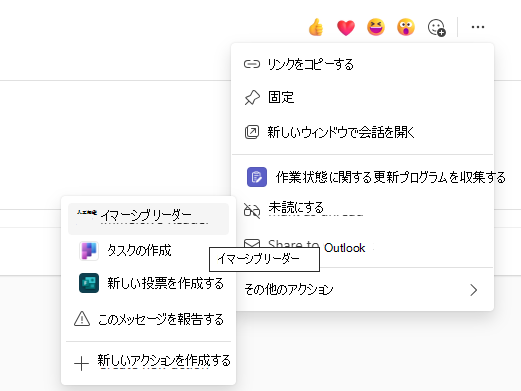
- メッセージにカーソルを合わせるか、タッチ スクリーン デバイスを指でタップします。
-
[その他のアクション]
 を選択し、イマーシブ リーダーを選択します。
イマーシブ リーダーは全画面表示エクスペリエンスとして起動します。
課題からイマーシブ リーダーを起動する
学生の場合は、課題を開き、[イマーシブ リーダー ] を選択します。

教師の場合は、課題を開き、[学生ビュー] を選択し、[イマーシブ リーダー] を選択します。
イマーシブ リーダーは全画面表示エクスペリエンスとして起動します。
イマーシブ リーダーの機能
メッセージまたは課題テキストにフォーカスする方法に応じて、イマーシブ リーダーで次の 1 つ以上を実行できます。
[ 再生] を選択すると、男性または女性のナレーターが文書を読み上げ、同時にテキストが強調表示されます。 ユーザーが単語を選択していない場合、ナレーターは既定でページの一番上から読み上げを開始します。この場合、ナレーターは選択した単語から読み上げます。 [ 一時停止] を選択してナレーションを停止します。
文書の右上にある [音声の設定] を選ぶと、ナレーションの速度を変更できます。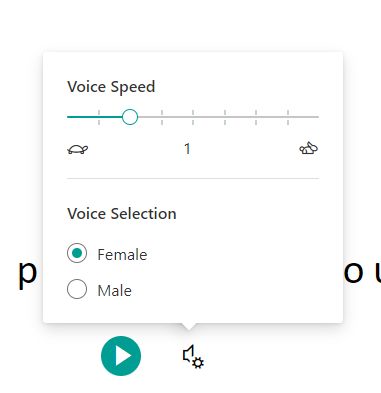
テキストのオプション
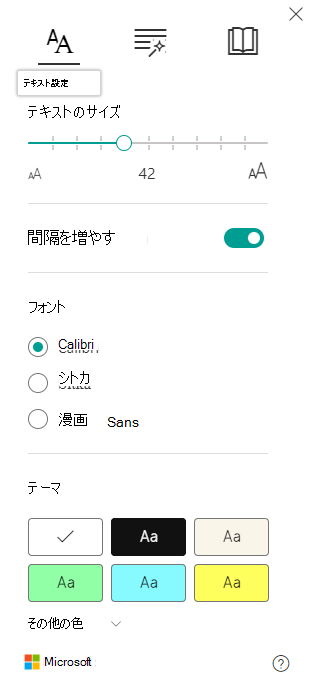
テキストのオプションを使用して、文書の外観を変更できます。 テキスト オプションを使用すると、コンテンツに集中でき、視覚的な気が散るものを取り除くことができます。
学習のニーズに合わせて [文字のサイズ]、[間隔]、[フォント]、[テーマ] を設定します。 テキストのサイズおよび文字と単語間のスペースは、拡大縮小できます。 選んだテーマの色は、文書のテキストの背景になります。[ 元の書式の表示 ] をオンにして、太字や下線など、元のテキストの書式を保持します。
文法オプションの品詞
次のうち 1 つ以上のオプションを選択します。[音節]: 単語を音節に分割します。
ドキュメント内の名詞を紫色で強調表示する名詞。
[動詞]: 文書内の動詞を赤色で強調表示します。
ドキュメント内の形容詞を緑色で強調表示する形容詞。
ドキュメント内の副詞を黄色で強調表示する副詞。
[ ラベルの表示] をオンに切り替えると、強調表示されている品詞の下にラベルが表示されます。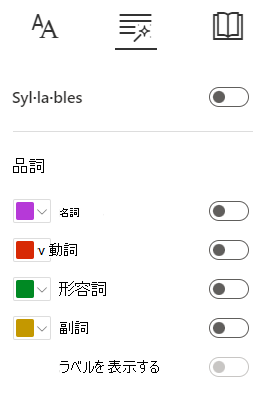
読み上げの設定
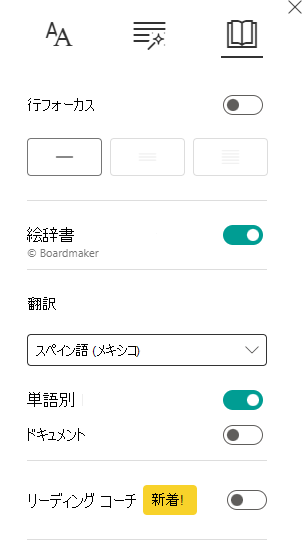
[行フォーカス] を使用すると、閲覧者は、イマーシブ リーダー内で選択した資料内の行を 1 行、3 行、または 5 行まとめて強調表示することにより、読むエクスペリエンスにフォーカスできるようにします。 トグルを使用して、オンまたはオフにします。
- [絵辞書] を使用すると、任意の 1 つの単語をクリックして音声読み上げを聞いたり、単語の定義に役立つ画像を表示したりできます。
- [翻訳] を使用すると、テキストを Word またはドキュメントで他の言語に翻訳できます。
- リーディング コーチ は、生徒が誤って発音した単語に基づいて、パーソナライズされた独立した練習を学生に提供します。 リーディング コーチの詳細情報をご確認ください。
[閉じる] を選択してイマーシブ リーダーを終了します。