
検索コーチは、サポートされている環境で学生がデジタル リテラシー スキルを身につけるのに役立つ、Teams クラスに追加できるタブ アプリです。 早期導入者による試用を経て、検索コーチはプライベート プレビューのすべての教育者が利用できるようになりました。 検索コーチの詳細情報をご確認ください。
テナントに検索コーチをインストールするには、検索コーチ アプリをダウンロードし、アクセスを許可するように organization のアクセス許可ポリシーを設定する必要があります。
重要
これらの手順は、IT 管理者が教師がorganizationで検索コーチを利用できるようにするためのものです。 IT 管理者が既に検索コーチを利用可能にしている場合は、クラス チームに追加する方法について説明します。
1. まず、ここから検索コーチの Zip ファイルをダウンロードします。
3. [ アプリ ]、[ アプリの管理] の順に選択します。
4. [ アプリのアップロード] を選択します。
5. [ 組織のアプリ カタログにアプリをアップロードする] を選択します。
6. ダウンロードした zip ファイル、または保存先に選択した場所から zip ファイルを選択して、[ 開く] を選択します。
7. 次に、 ここで管理者としてログインします。
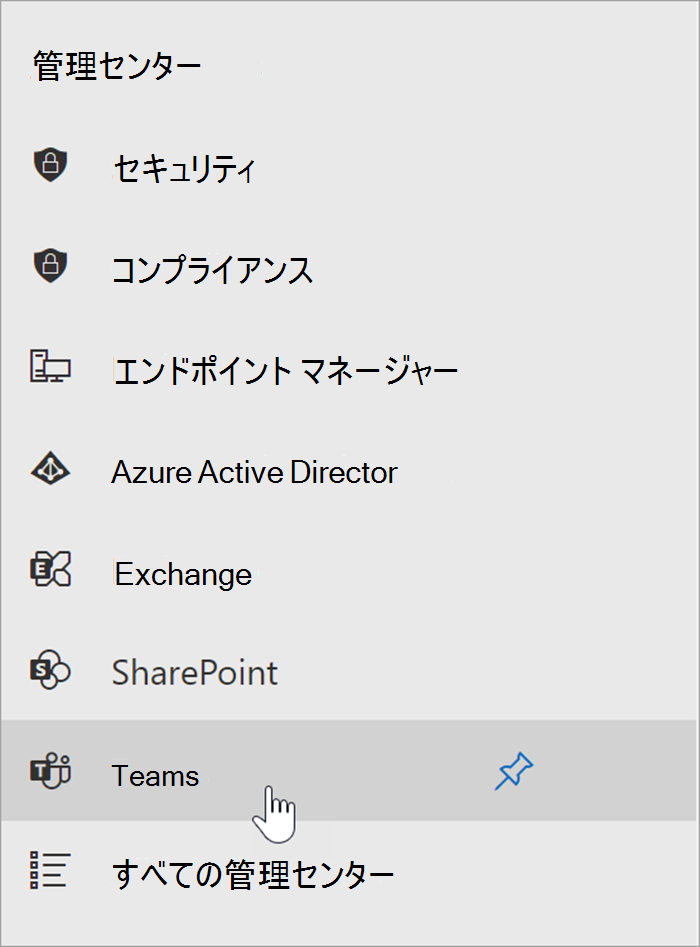
8. [管理]、[すべて表示] の順に選択します。
9. 下にスクロールして、管理センターから [Teams] を選択します。
10. [Teams アプリ] > [アクセス許可ポリシー] を選択します。
11. [グローバル] を選択するか、検索コーチへのアクセスを対象とするカスタム ポリシーを選択します。
12. [カスタム アプリ] カテゴリが [すべてのアプリを許可する] に設定されている場合、教師は検索コーチを利用でき、クラス チームのインストール手順に案内できます。
[カスタム アプリ] が [特定のアプリを許可し、他のすべてのアプリを禁止する] に設定されている場合は、許可されたアプリに検索コーチを追加する必要があります。
13. [アプリの許可] を選択し、[検索コーチ] を検索します。
14. [ 追加] 、[許可] の順に選択 します。
- プロンプトに従って変更を保存し、確認します。
![[アプリの管理] ボタンが表示されている [アプリ] ボタンが表示されている Teams のスクリーンショット。](media/sc-it-apps.png)
![カタログにアプリをアップロードする方法の選択肢のスクリーンショット。オプションには、カーソルが置かれている [組織アプリ カタログにアプリをアップロードする] と [組織にアプリを送信する] があります。](media/sc-upload-an-app.png)
16. テナント内の図書館員、教師、デジタル メディア スペシャリストに、検索コーチが利用できることを通知し、「検索コーチの概要」の記事を参照します。
- 教職員は、クラス チームの [全般] チャネルで [+] を選択し、検索コーチ を検索することで、検索コーチ アプリを追加できます。 このタブは、教育者チームと学生チームに表示されます。