
オンボードには約 10 分から 15 分かかります。 役割に合わせた Copilot タスクを試し、強力なプロンプトの作成を練習し、仕事で使用できるツールを探索し、organization で責任を持って Copilot を使用する方法を学びます。
organization が Copilot オンボーディングをオンにしている場合は、管理者からメッセージまたはメールでオンボーディング リンクが送信されます。 リンクを開くと、管理者が指定した場所 (Copilot アプリ、Copilot on the web、または Copilot in Teams) でオンボードが自動的に開始されます。 Learning Agent がエクスペリエンスをガイドします。
次に表示される内容はライセンスによって異なります。 Premium ライセンスを持つユーザー向けの Copilot オンボード 、 Premium ライセンスを持たないユーザー向けの Copilot オンボードです。
Premium ライセンスを持つユーザー向けの Copilot オンボード
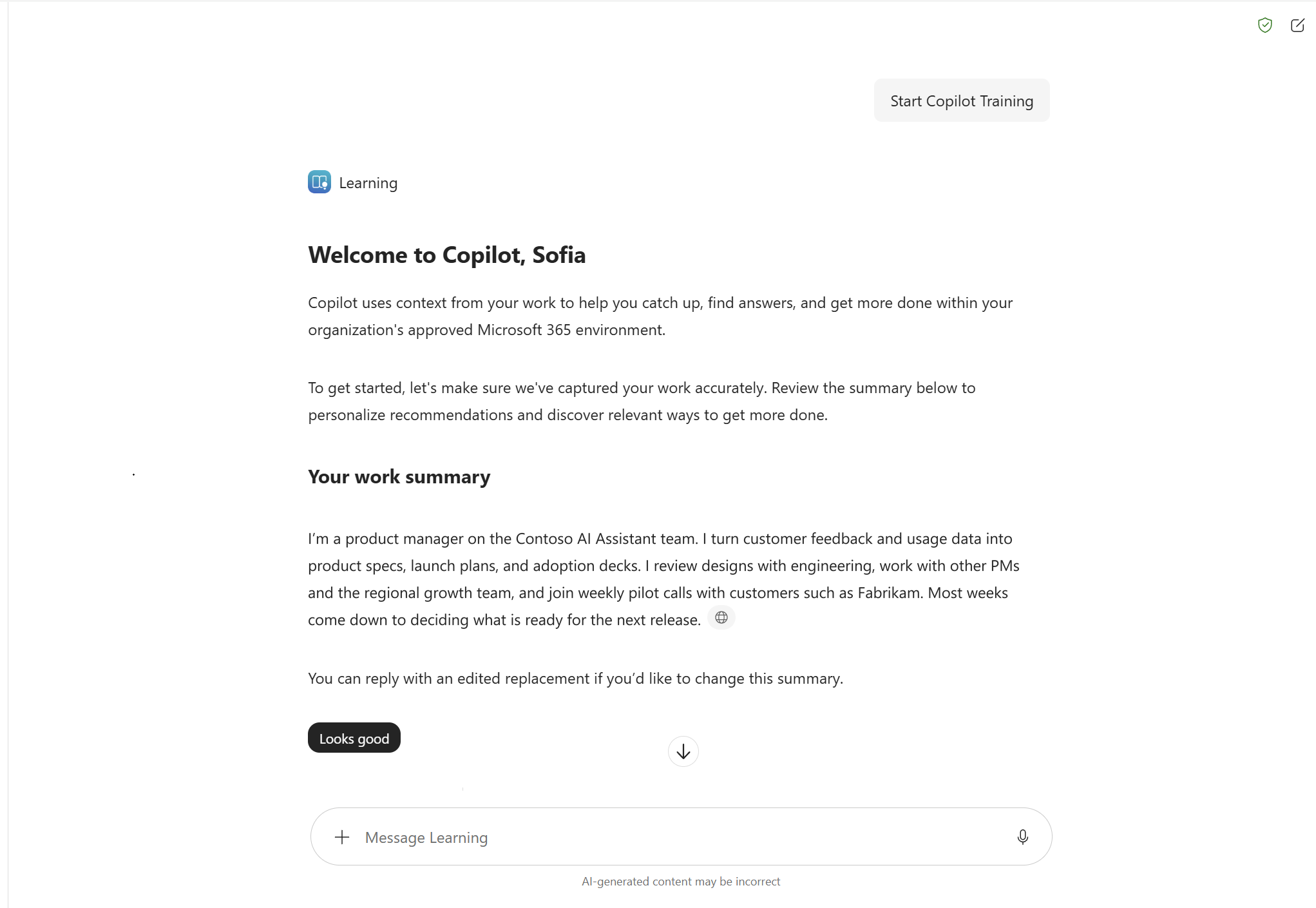
作業のサマリーを確認します。 Copilot は、作業コンテキストを使用して概要を作成し、タスクの推奨事項とオンボード エクスペリエンスをカスタマイズします。 要約が正しいことを確認し、不足しているものを追加して、[ 問題ないもの] を選択します。
Copilot がどのように役立つかをご覧ください。 [ 探索を開始] を選択し、役割と仕事の概要に基づいてパーソナライズされた仕事のタスクを選択します。 Copilot は、目標、コンテキスト、ソース、期待される結果など、効果的なプロンプトの部分を説明し、タスクの例を作成します。 プロンプトを確認して実行し、結果を調べ、追加の作業コンテキストを使用してロールに関連するものを作成します。
Microsoft 365 アプリでより迅速に作成します。 Copilot を使用して、Word、PowerPoint、Excel での作業を作成および洗練させる方法について説明します。 オンボーディング エクスペリエンスを離れることなく短いビデオを視聴できます。
エージェントについて学びましょう。 エージェントが自分のロールに関連する特殊なタスクやワークフローをどのように支援できるかを確認します。 次に、[ 推奨事項を調べる ] を選択して、仕事に役立つエージェントを見つけます。
organization の AI ガイドラインを確認します。 Copilot を責任を持って使用する方法、作業データを保護する方法、プロンプトに含めないように避けるべき情報について説明します。 organization が AI ポリシーを提供している場合は、このセクションで開くことができます。
オンボードを完了します。 オプションのナレッジ チェックを受けるかスキップしてから、オンボードを完了します。 完了画面では、Copilot の使用を開始することも、AI 学習リソースの探索を続行することもできます。
Starter ユーザー向けの Copilot オンボード
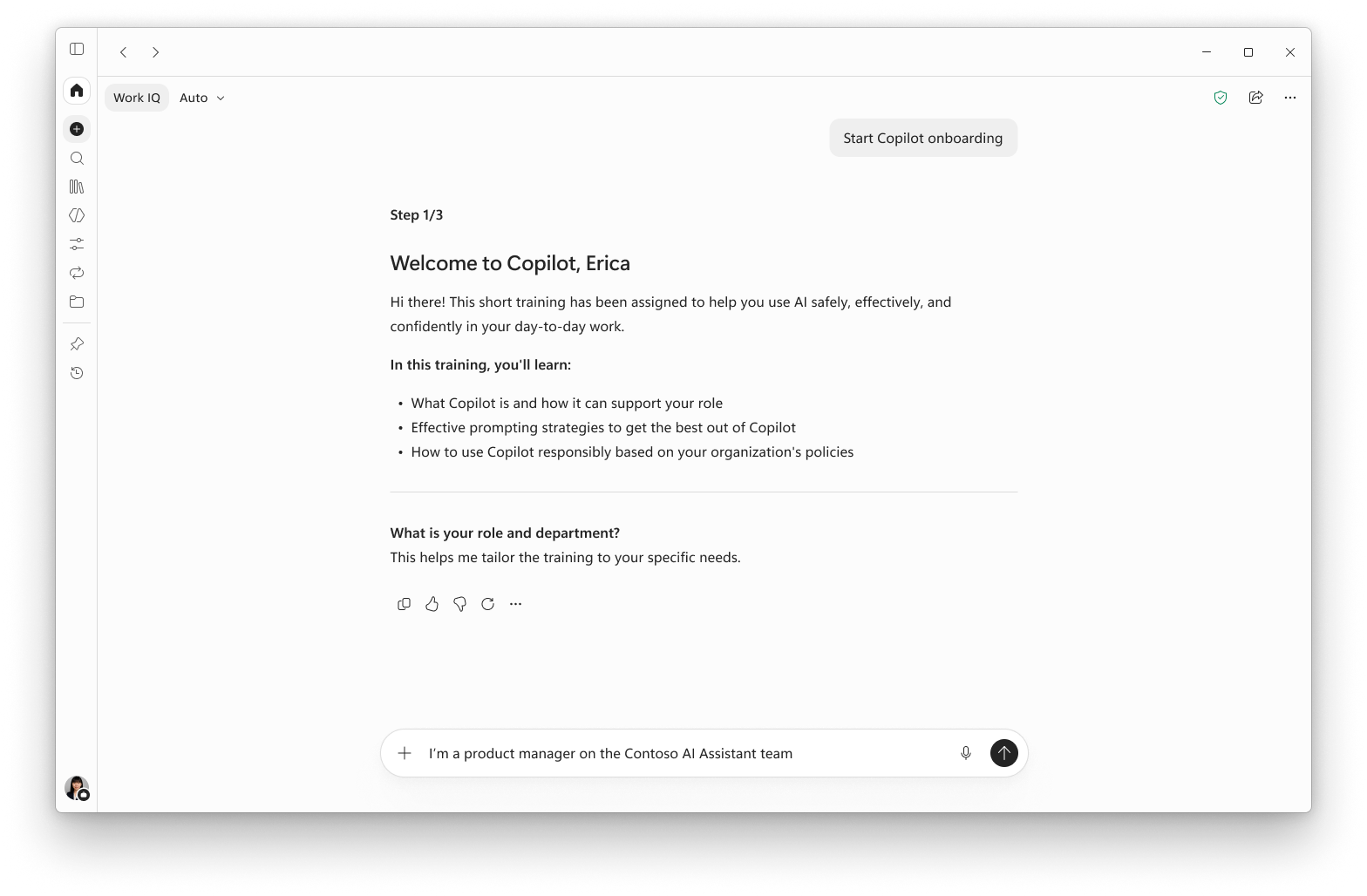
Premium ライセンスがない場合、Copilot は作業コンテキストを使用できません。 提供した情報に合わせたオンボーディング エクスペリエンスが引き続き提供されます。
作業について Copilot に伝えます。 役割、業界、主な責任について説明してください。 例: "私は [業界] の [役割] であり、私の主な責任は..." Copilot は、ライセンスに含まれる内容を説明し、確認して更新するための短い作業の概要を作成します。
経験レベルを共有します。 AI とプロンプトに関する経験に基づいて、[初級]、[中級]、または [上級者] を選択します。 あなたの回答は共有されず、強力なプロンプトを作成するために Copilot が受け取るガイダンスを調整するのに役立ちます。
ロールのシナリオを調べる。 提供された情報に基づいて、Copilot は役割とよく使用するツールに基づいてユース ケースの例を共有します。
プロンプトを学習する。 役割と責任に基づいて弱いプロンプトと強いプロンプトを比較してから、独自のプロンプトを作成してください。 Copilot はプロンプトを確認し、再利用可能なパターンと、作業にすぐに使用できるいくつかのプロンプトを提供します。
安全な使用について学びましょう。 Copilot を安全に使用するための注意事項と禁止事項を確認します。 管理者が Microsoft 365 管理センター のオンボーディング設定で AI ポリシー リンクを追加した場合は、organizationのポリシーを開くことができます。 それ以外の場合、オンボードはこのセクションをスキップします。
ポップ クイズ。 [ポップ クイズの開始] を選択して、5 つの質問の知識チェックで終了します。
オンボーディングを完了します。 役割に合わせたプロンプトが記載された Copilot クイック ガイドを受け取ります。 スキルを引き続き身に付けるには、新しい Copilot チャットを開始するか、より多くの AI 学習リソースを調べてください。