
Elementen van Microsoft Viva Insights zijn in verschillende niveaus beschikbaar voor gebruikers van verschillende Microsoft Office 365- en Microsoft 365-abonnementen. Raadpleeg de omgevingsvereisten voor Viva Insights en hoe kom ik erachter wat mijn abonnement is? voor meer informatie. Raadpleeg ook de vereisten voor de Outlook-invoegtoepassing.
De Viva Insights Outlook-invoegtoepassing is een uitbreiding van uw Microsoft Outlook-ervaring. Deze invoegtoepassing werkt binnen Outlook om u te helpen focustijd te winnen, uw werkrelaties te onderhouden, tijd in te plannen waar u niet aan het werk bent en uw algehele balans tussen werk en privé te verbeteren.
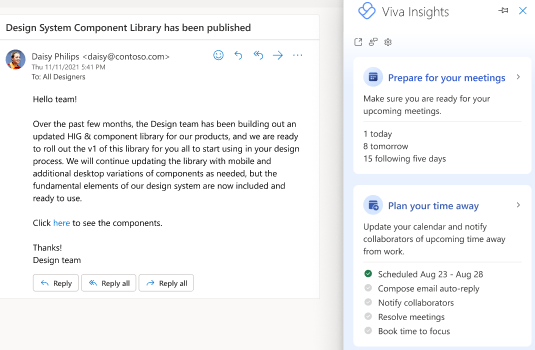
De invoegtoepassing openen
Open de Viva Insights Outlook-invoegtoepassing in een van de volgende omgevingen:
Windows Outlook-bureaublad
Het startlint van Microsoft Outlook openen.
Selecteer Meer opdrachten (...) > Viva Insights.
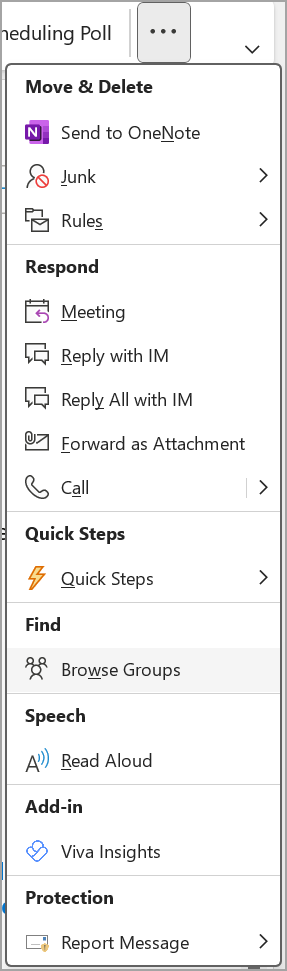
Webversie van Outlook
- Open de webversie van Outlook.
- Open een e-mailbericht.
- Selecteer Apps in de rechterbovenhoek van uw e-mailbericht.
- Selecteer Viva Insights in de lijst.
Opmerking
U kunt de invoegtoepassing vastmaken aan het deelvenster voor snelle toegang.
Mac Outlook voor het bureaublad
- Open Outlook voor Mac.
- Selecteer het beletselteken (...) in het lint en selecteer vervolgens Viva Insights.
Opmerking
Als de Viva Insights-invoegtoepassing niet voor u wordt weergegeven, raadpleegt u de vereisten voor de invoegtoepassing.
De invoegtoepassing gebruiken
Nadat u de Viva Insights-invoegtoepassing hebt geopend, ziet u een aantal kaarten in het rechterdeelvenster (Viva Insights). Deze kaarten bieden verschillende suggesties om je te helpen focussen, je voor te bereiden op vakantiedagen en meer. Voor meer informatie over elk van deze kaarten en het gebruik ervan, raadpleegt u Gebruik Microsoft Viva Insights in Outlook.
De invoegtoepassing vastmaken
Maak de invoegtoepassing in webversie van Outlook vast voor eenvoudigere toegang.
- Selecteer het instellingenpictogram >(tandwielpictogram)E-mailacties>aanpassen.
- Selecteer Viva Insights onder Berichtoppervlak.
De invoegtoepassing of gedragsinzichten in- of uitschakelen
- Open uw Viva Insights-app in Teams of op het web.
- Selecteer het beletselteken (...) in de rechterbovenhoek en selecteer vervolgens Instellingen.
- Selecteer Privacy in het linkerdeelvenster.
- Zet de wisselknop voor Gedragsinzichten van Aan naar Uit. Meer informatie over wat er gebeurt wanneer u zich afmeldt voor gedragsinzichten. U kunt de Insights Outlook-invoegtoepassing in- of uitschakelen met behulp van de wisselknop.
- Selecteer Wijzigingen opslaan.
Opmerking
Het kan tot 24 uur duren voordat de opgeslagen wijzigingen van kracht worden.
Als u uzelf afmeldt of als een beheerder u afmeldt, kunt u zich op elk gewenst moment weer aanmelden om weer toegang te krijgen tot de Viva Insights Outlook-invoegtoepassing.
Privacy als standaard
Met deze Outlook-invoegtoepassing blijven alle rechten van betrokkenen behouden die worden verleend door de Algemene Verordening Gegevensbescherming (AVG). De inzichten die u in de invoegtoepassing ziet, zijn alleen voor u beschikbaar. Ze worden berekend op basis van uw e-mail en vergaderingsgegevens en worden nooit buiten uw postvak opgeslagen.
Bovendien begint de invoegtoepassing pas met het verwerken van gegevens voor inzichten nadat u deze de eerste keer opent. Meer informatie over hoe Microsoft uw privacy beschermt.
Vereisten voor toegang tot de Viva Insights Outlook-invoegtoepassing
Voordat u de Outlook-invoegtoepassing Viva Insights kunt gebruiken, moet u:
Zorg dat u een toepasselijk Microsoft 365-abonnement hebt en laat ten minste 24 uur verstrijken sinds u die licentie hebt gekregen.
Zorg dat u een geldig postvak hebt. Dit kan geen gedeeld postvak zijn of zelfs geen gedeeld postvak dat is geconverteerd naar een gebruikerspostvak. Het moet vanaf het begin een gebruikerspostvak zijn. Het is raadzaam om indien nodig een nieuw gebruikerspostvak in te richten.
Zorg dat u het volgende nodig hebt:
- Microsoft Outlook versie 1705 (build 8201.2102) of hoger voor Windows, of versie 15.39.1010 of hoger voor Mac.
- Opdrachten voor invoegtoepassingen ingeschakeld voor de Outlook-invoegtoepassing. Zie Opdrachten voor invoegtoepassingen voor Outlook voor meer informatie.
- Internet Explorer versie 10 of 11 is geïnstalleerd op uw computer.
De beheerder schakelt de invoegtoepassing standaard in het Microsoft-beheercentrum in. Als uw beheerder de implementatiestatus instelt als 'Optioneel standaard uitgeschakeld', kunt u de Viva Insights Outlook-invoegtoepassing handmatig zelf toevoegen vanuit de Microsoft Store-invoegtoepassingen.
Meer informatie
- Gebruik Microsoft Viva Insights in Outlook
- Viva Insights-elementen
- Viva Insights-community : bezoek onze community om in contact te komen met andere Viva Insights-gebruikers en uw ervaringen te delen, bij te dragen aan en ondersteuning te krijgen voor veelgestelde vragen en op de hoogte te blijven van de nieuwste functies en hulpprogramma's.