
De Viva Insights-app wordt automatisch geïnstalleerd in Teams zodra uw beheerder de app inschakelt voor beheerde apps. Nadat uw beheerder deze heeft geïnstalleerd, kunt u Viva Insights ontdekken en vastmaken aan uw Teams-app voor eenvoudige toegang.
Opmerking
Als u zich in de GCC-, GCC-High- of DoD Microsoft 365-omgevingen bevindt, installeert uw beheerder Viva Insights niet vooraf. Raadpleeg het installeren van Viva Insights in GCC, GCC-High en DoD.
Nadat u de app hebt toegevoegd, hebt u toegang tot alle functies, waaronder Complimenteren, Tijd beschermen, Reflecteren, Verbonden blijven en Virtueel pendelen.
De app ontdekken en vastmaken
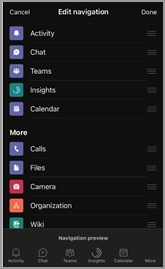
Op basis van het platform dat u gebruikt om uw inzichten in Teams te bekijken, selecteert en voltooit u de stappen in een of beide van de volgende secties.
- Selecteer het beletselteken (...) (meer apps weergeven) op de linkerbalk in Teams.
- Voer in het zoekveld Microsoft Viva Insights in en selecteer het.
- Klik met de rechtermuisknop op het app-pictogram dat wordt weergegeven in de linkerbalk in Teams en selecteer vervolgens Vastmaken om het zichtbaar te maken en te houden in de linkerbalk in Teams.
Opmerking
U kunt de volgorde van de apps in de app-balk van Teams wijzigen door de app-pictogrammen te slepen. Zie Een app vastmaken voor eenvoudige toegang voor meer informatie.
De app verwijderen
- Selecteer in Teams het beletselteken (...) (Meer apps weergeven) in de linkerbalk.
- Als Viva Insights niet zichtbaar is in uw meest recente weergave, kunt u het zoeken gebruiken.
- Klik met de rechtermuisknop op Viva Insights en selecteer vervolgens Verwijderen.
- Selecteer desgevraagd opnieuw verwijderen .
Viva Insights installeren in GCC, GCC-High en DoD
Als u zich in een van deze Microsoft 365-omgevingen bevindt, is de Viva Insights-app niet vooraf geïnstalleerd in Teams: Government Community Cloud (GCC), GCC-High en Ministerie van Defensie (DoD). Tenzij uw beheerder de app heeft uitgeschakeld , kunt u zelf Viva Insights toevoegen aan Teams:
- Selecteer het beletselteken (...) (meer apps weergeven) op de linkerbalk in Teams.
- Voer in het zoekveld Microsoft Viva Insights in.
- Selecteer de knop Toevoegen.
- Als u de app wilt vastmaken, klikt u met de rechtermuisknop op het app-pictogram dat wordt weergegeven in de linkerbalk in Teams en selecteert u vervolgens het pictogram Vastmaken om het zichtbaar te maken en te houden in de linkerbalk in Teams.