Gedeelde vergaderplannen in Microsoft Viva Insights helpen u gezonde vergadergewoonten met collega's te bevorderen. Met gedeelde vergaderplannen kunt u de volgende instellingen automatiseren om door onderzoek ondersteunde aanbevolen procedures voor vergaderingen te promoten:
-
Duur van de vergadering : geef mensen een pauze tussen gebeurtenissen door vergaderingen een paar minuten te laat te starten of een paar minuten eerder te beëindigen.
-
Koppeling Teams : voeg een koppeling naar een Microsoft Teams-vergadering toe aan al uw vergaderingen, zodat mensen op afstand kunnen deelnemen.
-
Feedback : ontdek hoe uw vergaderingen presteren door deelnemers enquêtes over de effectiviteit van vergaderingen te sturen.
Zolang je organisatie een premium Viva Insights-abonnement heeft, kun je een vergaderplan maken en delen. In deze sectie wordt uitgelegd hoe u een plan maakt en deelt met collega's.
Een vergaderplan maken en delen
Navigeer naar het tabblad Start in de Viva Insights-app in Teams of op het web.
Zoek in de sectie Aanbevolen voor jou de kaart Gezonde vergadernormen bevorderen en selecteer Aan de slag.
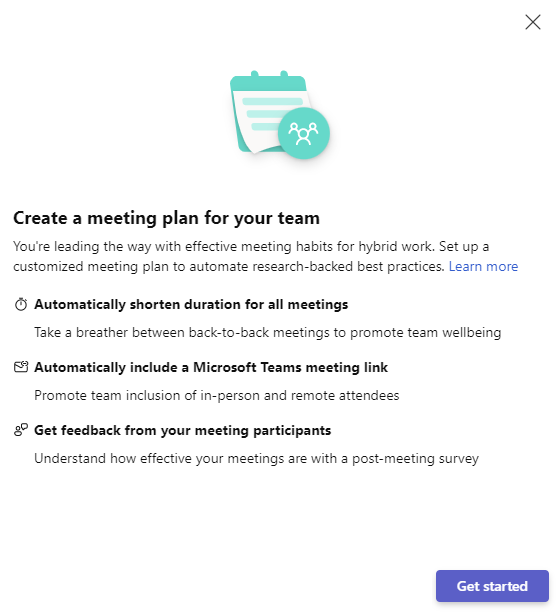
Vergadernormen maken
Vergaderingen inkorten
- U kunt de duur van alle vergaderingen automatisch verkorten door te kiezen of u wilt dat gebeurtenissen automatisch laat of vroeg eindigen.
- Hiervoor stelt u een standaardaantal minuten in voor vergaderingen van minder dan een uur en voor vergaderingen van één uur of langer.
Koppeling Teams-vergadering toevoegen
- Voeg automatisch een koppeling naar een Microsoft Teams-vergadering toe voor onlinevergaderingen in Microsoft Teams.
Feedback krijgen
- Activeer enquêtes over effectiviteit van vergaderingen voor deelnemers.
Deelnemers uitnodigen voor uw plan
- Typ namen in het veld Ontvangers. Wanneer u klaar bent met het toevoegen van geadresseerden, stuurt u hun een uitnodiging voor deelname aan uw plan.
- Selecteer Bevestigen om te verzenden.
- Als een of meer personen aan u rapporteren, vult Viva Insights automatisch uw teamleden in. Vervolgens kunt u naar wens personen toevoegen of verwijderen.
- Nadat ze uw uitnodiging hebben ontvangen, kunnen geadresseerden deze accepteren of weigeren.
Iedereen met toegang tot de Viva Insights-app kan deelnemen en deelnemen aan een gedeeld vergaderplan. Als u geen premium Viva Insights-abonnement hebt, geeft Viva Insights geen instellingen weer om feedback over een vergadering aan te vragen.
Deelnemen aan een gedeeld vergaderplan
- Als iemand u uitnodigt om deel te nemen aan een gedeeld vergaderplan, ontvangt u een uitnodiging in Teams. Als u wilt deelnemen aan het plan en de instellingen die de organisator heeft geconfigureerd leuk vindt, selecteert u Deelnemen. Als je de instellingen voor je vergaderingen wilt bewerken voordat je deelneemt, selecteer je Bewerken.
- Als u al deel uitmaakt van een gedeeld vergaderplan, past Viva Insights de instellingen toe van het plan waarvoor u zojuist bent uitgenodigd en worden vervolgens de wijzigingen samengevat onder Wijzigingen in uw plan.
- Selecteer Deelnemen om deel te nemen aan het plan.
- Als je wijzigingen wilt aanbrengen voordat je deelneemt, selecteer je Bewerken.
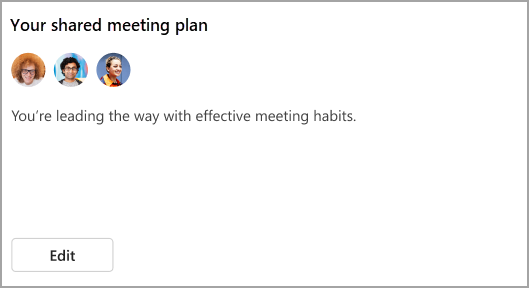
Zodra u als organisator of deelnemer deel uitmaakt van een gedeeld vergaderingsplan, ziet u dit weergegeven op het tabblad Start in de kaart Uw gedeelde vergaderingsplan .
Een gedeelde vergadering plannen
Iedereen die deel uitmaakt van een plan kan wijzigingen aanbrengen in zijn persoonlijke instellingen.
Selecteer Bewerken op de kaart Uw gedeelde vergaderingsplan, waarmee u naar de pagina Instellingen gaat.
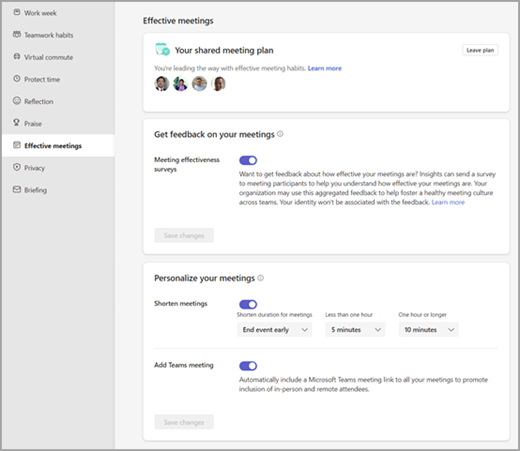
Als u wilt wijzigen of u feedbackenquêtes over uw vergaderingen verzendt, schakelt u de schakelaar onder Feedback over uw vergaderingen ontvangen in. (Premium Viva Insights-abonnement vereist.)
Als u het automatisch inkorten van vergaderingen wilt starten of stoppen, schakelt u de schakelaar onder Vergaderingen korter maken. Als u de functie inschakelt, gebruikt u de vervolgkeuzemenu's om in te stellen hoe vroeg of hoe laat u uw vergaderingen wilt beëindigen.
Als u al dan niet meer Teams-koppelingen wilt toevoegen aan vergaderingen, schakelt u de schakelaar onder Teams-vergadering toevoegen uit.
Opmerking
De wijzigingen die u hier aanbrengt, zijn alleen van toepassing op uw instellingen en veranderen niet de instellingen van andere deelnemers. Als u het plan hebt georganiseerd en wijzigingen wilt aanbrengen die voor iedereen gelden, moet u het plan verlaten, een nieuw plan maken en deelnemers opnieuw uitnodigen.
Een gedeeld vergaderplan verlaten
- Bewerk het plan op het tabblad Productiviteit of ga naar de pagina Instellingen en selecteer Effectieve vergaderingen.
- Selecteer Plan verlaten binnen uw gedeelde vergaderingsplan.
- Nadat u Plan verlaten hebt geselecteerd, beslist u of u de volgende instellingen voor vergaderingen uit uw plan wilt behouden:
- De duur van alle vergaderingen automatisch verkorten
- Automatisch een koppeling naar een Microsoft Teams-vergadering toevoegen
- Feedback krijgen van deelnemers aan de vergadering
4. okt. Selecteer Bevestigen.
Meer informatie
Tabblad Welzijn in Viva Insights
Focus in Viva Insights
Inzichten in vergadercategorieën in Viva Insights
