

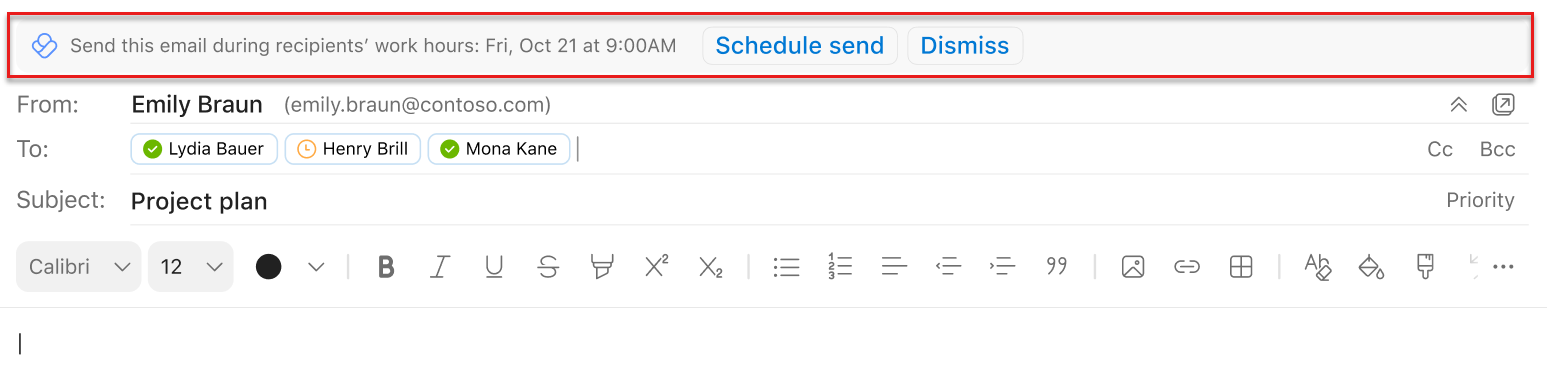
Suggesties voor het verzenden van plannen beperken e-mailonderbrekingen voor uw collega's buiten hun werkuren of wanneer ze niet aan het werk zijn, en stellen u ook in staat om te werken wanneer u maar wilt, zonder de last van uw planning op anderen te leggen.
Opmerking
Als u suggesties voor het plannen van verzenden wilt gebruiken, moet u alle Outlook-regels uitschakelen die uw berichten vertragen.
Wanneer u suggesties voor planningsverzending ontvangt in Outlook
Opmerking
Het aantal suggesties dat u per dag krijgt, is afhankelijk van uw serviceplan. Gebruikers van een Viva Insights-abonnement of MyAnalytics (volledig) serviceplan krijgen een onbeperkt aantal. Gebruikers van Insights by MyAnalytics-serviceplan krijgen er maximaal drie te zien. Suggesties zijn standaard ingeschakeld, maar u kunt ze uitschakelen.
Mogelijk ontvangt u suggesties bij het opstellen van een e-mailbericht in Outlook en:
- Alle geadresseerden in het veld Aan vallen buiten hun werkuren.
- U verzendt een e-mailbericht naar slechts één geadresseerde in het veld Aan en voor die geadresseerde is een automatisch afwezigheidsbericht ingesteld in Outlook.
- U bent buiten uw werktijden.
Mogelijk ziet u geen suggesties tijdens het opstellen van een e-mailbericht in Outlook en:
- Dit is binnen 30 minuten vóór de werktijd van de geadresseerde of uw werktijd.
- Het veld Aan bevat meer dan vijftien geadresseerden.
- U verzendt een e-mailbericht naar uzelf.
Suggesties voor het verzenden van planning gebruiken in Outlook
Selecteer Verzenden plannen binnen de suggestie.
Nadat u Verzenden plannen hebt geselecteerd, wordt rechts van uw bericht een inzicht geopend waarin die datum en tijd worden bevestigd. Naar:
- Houd de voorgestelde datum en tijd vast en druk op Verzenden in het e-mailbericht.
- Wijzig wanneer de ontvanger uw e-mail ontvangt; gebruik de vakken voor datum en tijd in het inzicht om wijzigingen aan te brengen. Nadat u deze instellingen hebt aangepast, drukt u in de e-mail op Verzenden .
- Verzend uw e-mail direct in plaats van op het geplande tijdstip, selecteer Gepland verzenden annuleren. Selecteer vervolgens Verzenden in de e-mail.
Opmerking
Over groepen:
U kunt de levering niet plannen voor distributielijsten en Microsoft 365- of Office 365-groepen.
Over gedeelde postvakken:
U kunt de bezorging in een gedeeld postvak plannen als dit in het veld Aan staat. U kunt de bezorging plannen vanuit een gedeeld postvak als u volledige toegangsmachtigingen hebt en e-mail kunt verzenden als of namens het postvak.
Nadat u Verzenden voor bezorging plannen hebt geselecteerd
Uw geplande bericht blijft op een van twee locaties staan nadat u Verzenden hebt geselecteerd:
- De map Concepten als u webversie van Outlook gebruikt.
- De map Verzonden items als u Outlook voor Windows gebruikt.
Op het geplande bezorgingstijdstip wordt de e-mail automatisch bezorgd bij alle geadresseerden in de velden Aan, CC en BCC.
Uw bericht verzenden vóór de geplande tijd
- Open het e-mailbericht in de map Concepten of Verzonden items.
- Selecteer Nu verzenden.
Uw bericht niet verzenden
- Open het e-mailbericht in de map Concepten of Verzonden items.
- Selecteer Niet verzenden.
Met deze optie wordt het e-mailbericht verplaatst naar de map Verwijderde items in Outlook.
Schema in- en uitschakelen Suggesties verzenden
Met de Viva Insights Outlook-invoegtoepassing:
- Selecteer in de Viva Insights Outlook-invoegtoepassing Instellingen (tandwielpictogram).
- Zet de wisselknop voor Suggesties plannen opAan of Uit.
Besturingselementen voor de beheerder
Raadpleeg Beheer op Beheer als u suggesties voor planningsverzending voor uw organisatie op tenantniveau wilt configureren.