
Inlinesuggesties in Outlook zijn korte meldingen die u ontvangt tijdens het lezen of opstellen van een e-mailbericht of een uitnodiging voor een vergadering.
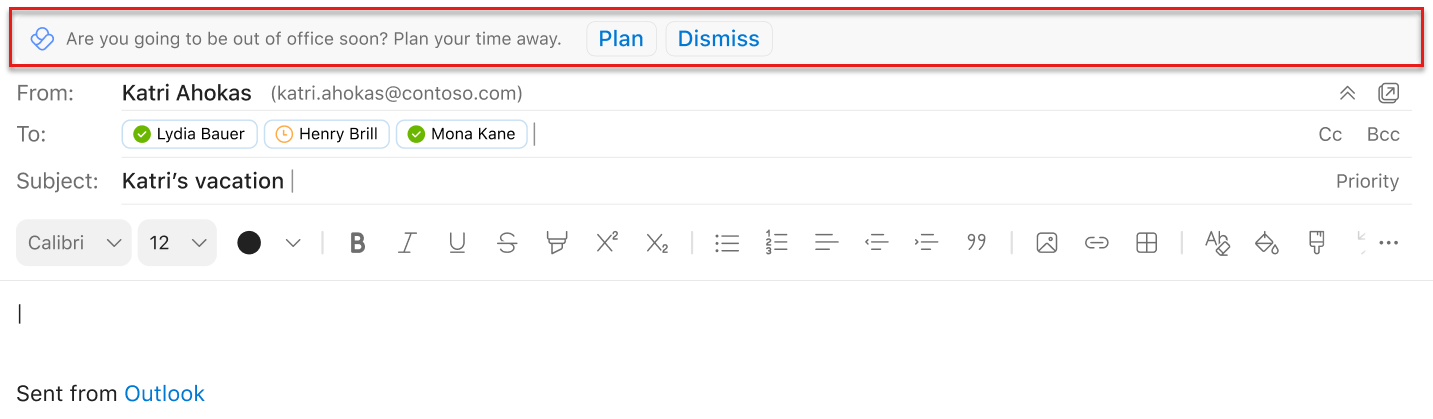
Inlinesuggesties bevatten nuttige suggesties, tips en aanbevolen procedures voor e-mail en vergaderingen waarmee u uw productiviteit kunt verhogen. Ze stellen je ook in staat om focusuren terug te winnen en betere samenwerkingsgewoonten op te bouwen, naast andere praktische voordelen. In dit artikel worden enkele voorbeelden opgesomd die u in Outlook kunt krijgen.
Opmerking
Alleen u kunt uw gegevens zien. Raadpleeg de privacyhandleiding voor persoonlijke inzichten voor meer informatie.
Typen inlinesuggesties
Suggesties voor Verzending plannen
Wanneer u een e-mailbericht opstelt in Outlook, krijgt u mogelijk suggesties voor het plannen van e-mailleveringen. Lees meer over deze functie en hoe u deze kunt gebruiken in Verzenden plannen in Outlook.
Meer tijd om u te concentreren
Wanneer u een agenda-uitnodiging leest, ziet u mogelijk een suggestie om tijd te reserveren voor geconcentreerd werk. U krijgt deze suggestie wanneer u een drukke vergadering hebt, zodat u meer tijd hebt om diepgaand werk te doen.
Ga als volgt te werk om tijd aan de agenda toe te voegen:
- Selecteer Voorgestelde tijden weergeven voor het inzicht. Elke dag van de komende week wordt een deelvenster geopend met beschikbare focustijdvakken.
- Selecteer het agendapictogram voor de tijden waarop u wilt reserveren. Als u alle weergegeven tijden wilt reserveren, selecteert u Alles boeken.
Meer informatie over aandachtstijd.
Plan uw afwezigheid
Bij het opstellen van een e-mail- of agenda-uitnodiging in Outlook over uw aanstaande afwezigheid krijgt u mogelijk een suggestie om uw vrije dagen voor te bereiden. Selecteer Plannen om de controlelijst voor uw afwezigheid plannen te openen. Gebruik de checklist voor het volgende:
- Los al uw vergaderingen op één plaats af met een aangepast bericht over uw geplande verlof.
- Compose uw automatische antwoorden en breng uw team op de hoogte van uw geplande verlof.
- Plan aandachtstijd in om taken af te ronden voordat u vertrekt en om uw werk in te halen wanneer u terugkomt.
Bescherm uw focustijd
Als een vergaderverzoek conflicteert met een bestaand focustijdblok, krijgt u mogelijk een suggestie om uw focustijd opnieuw te plannen of een nieuwe vergadertijd voor te stellen.
Een nieuwe vergadertijd voorstellen:
- Selecteer Andere beschikbare tijden weergeven.
- Selecteer een tijdsblok voor de komende week dat voor u handig is, waarbij een nieuwe tijd wordt voorgesteld aan de organisator van de vergadering.
U verplaatst uw focustijd als volgt:
- Selecteer Het focusblok verplaatsen.
- Kies een nieuw focusblok voor de komende week.
Tijd reserveren om vergaderingen voor te bereiden
Van toepassing op: Gebruikers met een Viva Insights-abonnement.
Wanneer u een uitnodiging voor een vergadering ontvangt, ziet u mogelijk een suggestie om voorbereidingstijd voor de vergadering te boeken.
Selecteer Tijd reserveren in de suggestie, waarmee de uitnodiging wordt geaccepteerd.
Het deelvenster met de invoegtoepassing wordt geopend. Selecteer de opties voor de voorbereidingstijd:
- Tijd: Vlak voor de vergadering, één dag voor de vergadering of de laatste werkdag van de week voorafgaand aan de vergadering.
- Duur: 15 minuten, 30 minuten of 1 uur.
Op basis van de opties die u hebt gekozen, zoekt Viva Insights naar een lege plek in uw agenda en plant een afspraak met de naam 'Voorbereidingstijd voor [naam vergadering]'.
Wanneer krijgt u deze suggestie:
Viva Insights geeft deze suggestie weer wanneer aan alle volgende voorwaarden wordt voldaan:
De vergadering:
- 11 of minder genodigden heeft.
- Duurt tussen de 30 en 60 minuten.
- Komt niet terug.
- Is niet geannuleerd.
- Antwoord van genodigde vereist.
- Is niet privé.
- Geen status heeft 'Vrij', 'Elders werkend' of 'Afwezig'.
Jij:
- Open de uitnodiging voor de vergadering ten minste 15 minuten voordat de vergadering begint.
- Zorg dat je ten minste 15 minuten beschikbaar hebt voor voorbereiding tijdens je werkuren.
- Ik had de afgelopen zeven dagen geen hekel aan de voorbereidingen voor vergaderingen.
- Ik heb nog geen voorbereidingstijd voor deze vergadering geboekt.
- Een verplichte deelnemer aan een vergadering bent.
- De vergadering niet hebben geweigerd.
Bekijk de kosten van de vergadering
De knop voor het opstellen van vergaderingen moedigt u aan zorgvuldig na te denken over de duur, frequentie en lijst met uitnodigingen voor dure vergaderingen. Wanneer u een nieuwe vergadering maakt in Outlook, kan het bericht worden geactiveerd om u te laten weten wanneer de kosten van de vergadering (duur x frequentie x genodigden) hoog worden.
U kunt het bericht uitvouwen om de invoegtoepassing Viva Insights te openen, die bruikbare suggesties biedt. Als u de frequentie wilt verminderen of de duur wilt verkorten, wordt de uitnodiging onmiddellijk bijgewerkt met een nieuwe, goedkopere configuratie.
U kunt ook zelf wijzigingen aanbrengen. Als u deze uitnodiging verzendt en dezelfde vergadering zoekt op uw vergaderingsbeoordelingskaart, is de vergadering al gemarkeerd als gecontroleerd.
De openingssnelheid van e-mail bijhouden
Van toepassing op:Dit inzicht is momenteel alleen beschikbaar voor personen die zijn ingeschreven voor een toepasselijkserviceplan.
Wanneer u een e-mail leest die u hebt verzonden, ziet u mogelijk een inzicht dat aangeeft welk percentage van de ontvangers van de e-mail de e-mail heeft geopend.
Selecteer Meer inzichten weergeven om te zien hoeveel personen uw e-mail hebben geopend of doorgestuurd en de gemiddelde tijd die ze hebben besteed aan het lezen van die e-mail, plus vergelijkbare informatie voor eventuele bijlagen bij die e-mail. Deze informatie kan u helpen om indien nodig contact op te nemen met de geadresseerden en/of uw communicatiestijl aan te passen om de klus te klaren.
E-mail bijhouden
Van toepassing op: Deze suggestie is momenteel alleen beschikbaar voor personen die zijn geregistreerd voor een toepasselijkserviceplan.
Wanneer u een e-mailbericht opstelt voor meer dan vijf geadresseerden, krijgt u mogelijk de suggestie 'Insights kan de e-mail volgen'.
Selecteer Deze e-mail bijhouden om de openingssnelheid van e-mails en meer statistieken over deze e-mail te bekijken. Deze informatie is pas 15 minuten na het verzenden van het e-mailbericht beschikbaar. U kunt deze informatie bekijken door de verzonden e-mail te openen of door de invoegtoepassing Inzichten te openen en openingspercentages voor e-mail bijhouden te selecteren.
Afmelden voor inline suggesties
- Selecteer het Viva Insights-pictogram op het startlint van Outlook. Als u een nieuw bericht in webversie van Outlook leest of verzendt, selecteert u het beletselteken (...) om het menu Meer acties weer te geven. Selecteer vervolgens het Viva Insights-pictogram.
- Selecteer het instellingenpictogram (tandwielpictogram) in de Viva Insights-invoegtoepassing.
- Wijzig de instelling in Instellingen naar Uit voor inlinesuggesties voor productiviteit.
Als ik ben afgemeld, kan ik me dan weer aanmelden?
Ja. Als u zich afmeldt, kunt u zich op elk gewenst moment weer aanmelden om opnieuw toegang te krijgen tot inlinesuggesties.
Feedback geven voor inlinesuggesties
Als u feedback wilt geven voor inline suggesties, selecteert u Feedback in de suggestie. Selecteer in de sectie Feedback de optie duim omhoog of duim omlaag en andere toepasselijke feedback. Als u duim omlaag selecteert, ziet u minder van die suggestie.
Als u in de toekomst geen inline suggesties meer wilt ontvangen, selecteert u Alle meldingen uitschakelen.
Als u algemene feedback wilt geven over de Outlook-invoegtoepassing, selecteert u het pictogram Feedback verzenden in de linkerbovenhoek van het deelvenster Viva Insights-invoegtoepassing.