
Bekijk de aankomende vergaderingen, taken en toezeggingen van morgen en sluit vandaag bewust af met een virtueel woon-werkverkeer.
Als u een virtueel woon-werkverkeer wilt starten, selecteert u het tabblad Welzijn aan de linkerkant. Zoek vervolgens de virtuele pendelkaart Stel herinneringen voor virtueel woon-werkverkeer in en selecteer Herinneringen instellen.
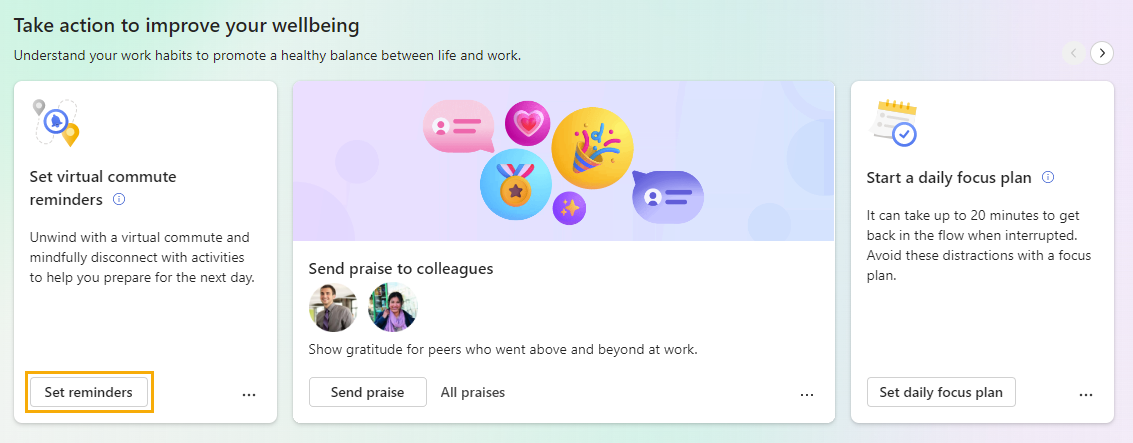
Virtueel woon-werkverkeer secties
Nadat je Woon-werkverkeer beginnen hebt geselecteerd, begint je virtuele woon-werkverkeer. Het woon-werkverkeer leidt u door de volgende secties. Alle secties zijn optioneel; Als u een sectie wilt overslaan, selecteert u Volgende.
Vergaderingen
Neem in Vergaderingen de gebeurtenissen van morgen door: de gebeurtenissen die de hele dag duren, de gebeurtenissen die u hebt geaccepteerd en de gebeurtenissen waarvoor uw RSVP nog nodig is. Als een gebeurtenis uw RSVP nodig heeft, accepteert of weigert u deze vanaf dit scherm.
Opmerking
Als u morgen geen evenementen hebt, ziet u open blokken in uw agenda die u in plaats daarvan kunt gebruiken voor focustijd. Selecteer Tijd boeken om die focustijd aan uw agenda toe te voegen.
Wanneer u klaar bent om naar de volgende sectie te gaan, selecteert u Volgende rechtsonder op de pagina.
Taken
Gebruik de sectie Taken om uw openstaande taken te bekijken. Deze taken zijn afkomstig van Microsoft To Do en moeten vandaag worden voltooid of er is een herinnering ingesteld voor vandaag.
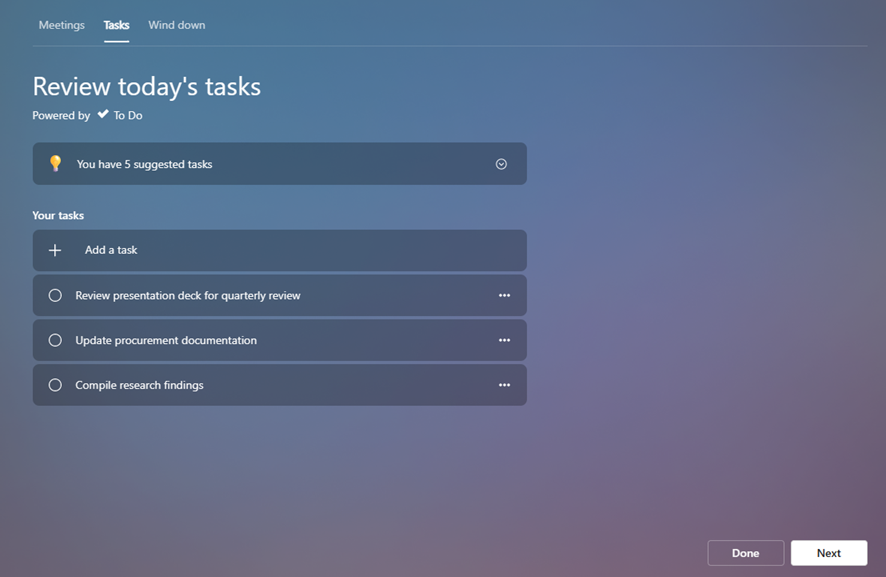
Naast het weergeven van de bestaande taken, kunt u in deze sectie nog een aantal andere dingen doen:
- Een nieuwe taak toevoegen. Selecteer Een taak toevoegen onder Uw taken.
- Een voorgestelde taak toevoegen die is opgedoken vanuit Outlook of Teams. Als To Do een potentiële taak opmerkt in uw chats of e-mailberichten, verschijnt er een melding boven uw taken. Selecteer de pijl-omlaag om het bericht uit te vouwen. Als u deze taak aan uw takenlijst wilt toevoegen, selecteert u de knop Toevoegen aan uw taken .
- Een voltooide taak van uw lijst schrappen. Selecteer de cirkel links van de taaknaam, waarna de taak in de lijst Taken die vandaag is voltooid wordt geplaatst. Als u de taak uit To Do wilt verwijderen, selecteert u het prullenbakpictogram rechts van de taaknaam.
- Stel een herinnering in. Selecteer het beletselteken (...) rechts van de taaknaam en kies een tijdstip waarop u wilt worden herinnerd. Herinneringen worden weergegeven in uw Microsoft To Do-lijst en in uw e-mail met Briefing, als u bent geabonneerd op het ontvangen van Briefing-e-mails. U kunt vanuit dit menu ook taken bewerken en verwijderen .
Nadat u klaar bent met het bekijken en beheren van taken, selecteert u Volgende om naar de laatste sectie te gaan.
Kom tot rust
Ontspanning biedt enkele activiteiten om u te helpen uw werkdag bewust af te sluiten en de verbinding met het werk te verbreken:
- Even op adem komen
- Enkele video's met geleide meditatie
- De mogelijkheid om te reflecteren, net zoals u zou doen met de functie Reflecteren op de startpagina
Start een of meer van deze activiteiten voor de overgang naar het volgende deel van uw dag.
Wanneer u klaar bent om uw virtuele woon-werkverkeer te voltooien, selecteert u de knop Gereed .
Een herinnering instellen om uw virtuele woon-werkverkeer te voltooien
Wilt u herinneringen ontvangen om uw dag af te ronden en te beginnen met uw virtuele woon-werkverkeer?
- Ga naar de instellingenpagina: selecteer het beletselteken (...) in de rechterbovenhoek van uw Viva Insights-app en selecteer vervolgens Instellingen.
- Selecteer het tabblad Virtueel woon-werkverkeer in het linkerdeelvenster.
- Schakel de wisselknop Herinnering in.
- Configureer welke dagen en tijden u een herinnering voor virtueel woon-werkverkeer wilt ontvangen.
- Selecteer Nu inschrijven.
Tegen de tijd die u hebt gekozen, wordt u eraan herinnerd om uw virtuele woon-werkverkeer te starten. Wanneer u de melding selecteert, begeleidt Viva Insights u door het woon-werkverkeer, zoals we eerder hebben beschreven.
Opmerking
- U kunt virtuele herinneringen voor woon-werkverkeer plannen voor elke dag van de week, inclusief dagen die niet zijn geconfigureerd als werkdagen in uw Outlook-instellingen.
- De tijd die u selecteert, geldt voor elke dag waarop u herinneringen ziet. U kunt geen verschillende tijden instellen voor verschillende dagen van de week.
- De herinnering komt mogelijk niet precies op het geplande tijdstip aan, maar de meeste herinneringen worden binnen vijf minuten voor het geplande tijdstip weergegeven. Als de herinnering bijvoorbeeld is gepland voor 5:00 uur, kan de herinnering verschijnen tussen 4:55 en 5:00 uur.
U kunt uw instellingen voor virtueel woon-werkverkeer op elk gewenst moment wijzigen of herinneringen uitschakelen.