
Gebruik de pagina Netwerk in de Viva Insights-app in Teams en internet om te begrijpen met wie u het meest samenwerkt en wanneer.
Zoek de pagina Netwerk op het tabblad Teamwerk :
In de sectie Betere relaties opbouwen , in de kaart Tijd besteed aan samenwerking met anderen .
Selecteer Mijn netwerk weergeven.
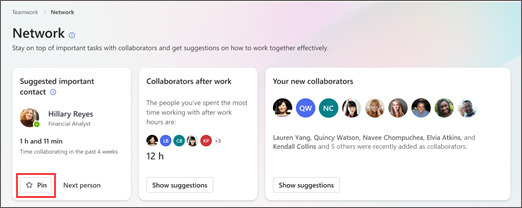
Het netwerk bestaat uit twee secties: medewerkers en communicatiegewoonten.
Als u een vergadering houdt of e-mail, chats of telefoongesprekken met collega's uitwisselt, beschouwt Viva Insights deze collega's als samenwerkers.
Soorten medewerkers
Belangrijke medewerkers: collega's die u hebt gemarkeerd als belangrijk in Viva Insights. Door personen te markeren als belangrijk (of vast te maken), kunt u ze snel vinden op uw samenwerkingskaart. Verderop in dit artikel wordt het vastmaken van contactpersonen besproken.
Actieve samenwerkers: collega's met wie u de afgelopen vier weken hebt samengewerkt.
Overzicht van samenwerking
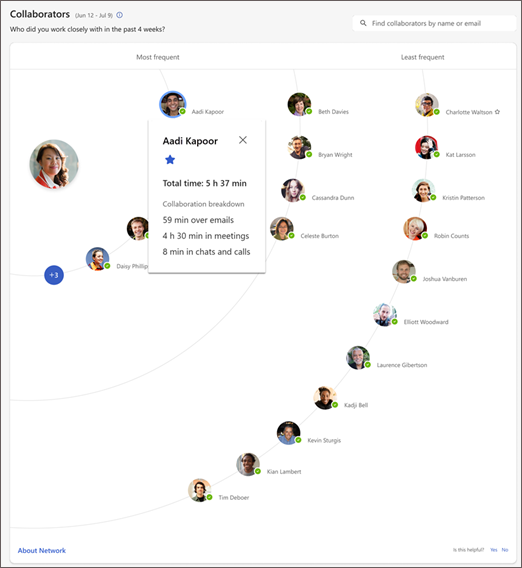
De sectie Medewerkers rangschikt uw actieve medewerkers in een kaartweergave met drie ringen, van Meest frequente tot Minst frequente samenwerkingstijd. Viva Insights schat de totale samenwerkingstijd op basis van het aantal uren en minuten dat u de afgelopen vier weken hebt besteed aan het samenwerken met een contactpersoon, zowel tijdens als buiten uw werkuren.
Als u meer informatie wilt over hoeveel tijd u met een contactpersoon doorbrengt, selecteert u zijn of haar profielafbeelding. In de knopinfo ziet u de totale samenwerkingstijd met die contactpersoon en wordt de samenwerkingstijd opgesplitst per communicatiekanaal: e-mails, vergaderingen, chats en oproepen.
Uw lijst met belangrijke personen bewerken
Toevoegen
U kunt iemand toevoegen aan uw lijst met belangrijke personen:
Boven aan uw netwerkpagina ziet u mogelijk dat dit een voorgestelde contactpersoon is. Als u ze wilt toevoegen aan uw belangrijke lijst, selecteert u de knop Vastmaken .
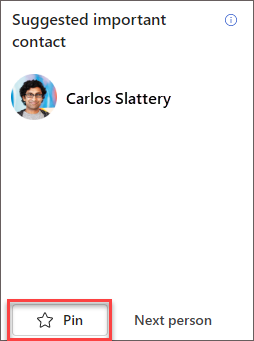
Als de persoon die je wilt vastmaken niet wordt voorgesteld, gebruik je de zoekbalk net boven je samenwerkerskaart. Typ de naam en selecteer vervolgens Vastmaken.
Nadat u een contactpersoon als belangrijk hebt gemarkeerd en deze ook een actieve medewerker is, wordt deze op uw kaart weergegeven met een ster naast de naam. Als u hiernaar zoekt in de sectie Medewerkers, worden ze weergegeven als vastgemaakt.
Verwijderen
Als u iemand uit uw lijst met belangrijke personen wilt verwijderen, selecteert u het pictogram Losmaken , dat eruitziet als een ster op de samenwerkingskaart. Als u snel een contactpersoon wilt vinden, gebruikt u de zoekbalk.
Tip
Hier volgen enkele tips om uw netwerk up-to-date te houden:
- Voeg belangrijke medewerkers toe aan uw lijst met belangrijke personen en verwijder er een paar als dat nodig is. Zorg ervoor dat uw lijst een afspiegeling is van de personen met wie u samenwerkt.
- Maak tijd vrij voor netwerken. Het is bewezen dat tijd vrijmaken om relaties te onderhouden en uw netwerk uit te breiden bijdraagt aan professionele vooruitgang.