

Met inzichten in de Viva Insights Outlook-invoegtoepassing kunt u efficiënter werken. In dit artikel leert u hoe u elk inzicht kunt gebruiken.
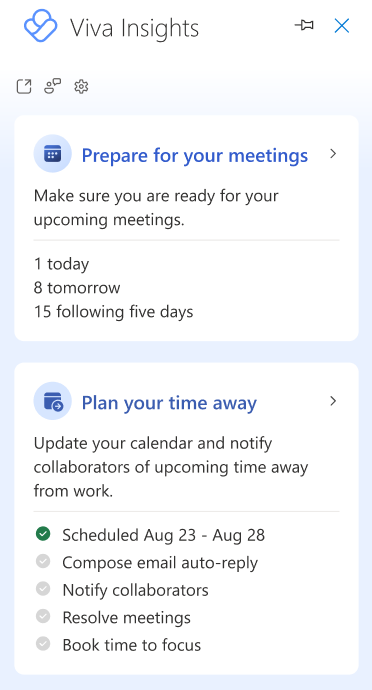
Vergaderingen voorbereiden
Vergaderingen zijn essentieel voor een gezonde samenwerking. Betere vergaderpraktijken kunnen de productiviteit, het delen van informatie, innovatie, besluitvorming en verbindingen tussen teamleden verbeteren.
Met de inzichten Vergaderingen voorbereiden wordt een lijst weergegeven met aankomende vergaderingen die u hebt georganiseerd of waarvoor u bent uitgenodigd voor de komende zeven kalenderdagen (inclusief de huidige dag). Op basis van dit inzicht kunt u bepalen of elke vergadering gereed is voor gebruik. Selecteer Uw vergaderingen voorbereiden om inzicht te krijgen in elk van uw komende vergaderingen. Selecteer deze optie om te filteren op Alle, Georganiseerde of Uitgenodigde vergaderingen.
Dit is wat u kunt doen met dit inzicht:
- Deelnemers weergeven: Ontdek het percentage genodigden dat de vergadering heeft geaccepteerd en het aantal genodigden. Selecteer de pijl-omlaag voor meer informatie over deze deelnemers.
- Weergaveconflicten: Een lijst weergeven met alle andere vergaderingen die een conflict hebben met deze vergadering.
- Reageren (als u bent uitgenodigd): Ja of Nee reageren op de uitnodiging. Als je al hebt gereageerd, wordt je reactie hier weergegeven. Als een vergadering buiten de gebruikelijke vergaderuren wordt gepland (wanneer u gewoonlijk tijdens en buiten de werkdag vergaderingen organiseert en bijwoont), wordt deze gemarkeerd met een optie om dienovereenkomstig te reageren.
- Bijlagen bekijken: Bekijk het aantal bijlagen met betrekking tot deze vergadering, samen met de titels en opslaglocatie (online of lokaal). Als een bijlage online is opgeslagen, bekijk dan meer details ervan of open de bijlage.
- Gerelateerde documenten weergeven: Bekijk documenten die u kunnen helpen bij het voorbereiden van de vergadering.
- Ga als volgt te werk om na te gaan of de vergadering een onlinekoppeling heeft (als u de organisator bent): Als de vergadering een onlinekoppeling heeft, ziet u hier Ja. Als dat niet het geval is, ziet u een Nee.
- Boek voorbereidingstijd: Reserveer 15 minuten of 30 minuten voorbereidingstijd voor uw vergadering. Geboekte tijd wordt weergegeven in uw agenda en verwijst naar de vergadering, als 'Voorbereidingstijd voor [titel van vergadering]'. U kunt ook de voorbereidingstijd voor de vergadering annuleren of de vergadering rechtstreeks uit uw agenda verwijderen.
Tip
U kunt vergaderingen efficiënter voorbereiden:
- Zorg ervoor dat het quorum is bereikt vóór de vergadering. U kunt overwegen een herinnering te sturen als u nog niets hebt gehoord van de deelnemers.
- Verzend antwoorden wanneer u wordt uitgenodigd voor een vergadering. Aan de hand van de antwoorden kan de organisator bepalen of de vereiste deelnemers wel of niet aanwezig kunnen zijn en kan hij vervolgens de nodige stappen ondernemen, zoals het opnieuw plannen of opnemen van de vergadering.
- Wees een organisator van inclusieve vergaderingen. Als er deelnemers zijn die op afstand werken, kunt u overwegen een onlinekoppeling naar de vergadering toe te voegen.
- Wees voorbereid. Als u reistijd nodig hebt of andere taken hebt die vlak voor de vergadering moeten worden uitgevoerd om u voor te bereiden, kunt u overwegen voorbereidingstijd te reserveren.
De openingspercentages voor e-mail en documenten bijhouden
Van toepassing op: personen die zijn geregistreerd voor een toepasselijkserviceplan
Met Openingspercentages voor e-mail en documenten bijhouden vertelt Viva Insights u:
- Hoeveel personen uw e-mail hebben geopend.
- De gemiddelde tijd die personen besteden aan het lezen van uw e-mail.
- Hoeveel geadresseerden van een e-mail een document hebben geopend dat u in het e-mailbericht hebt gedeeld als koppeling of bijlage.
Opmerking
- Over het algemeen informeert Viva Insights u over e-mail die u hebt verzonden naar vijf of meer Microsoft 365-gebruikers die intern zijn voor uw organisatie. Raadpleeg Rapportdetails voor meer informatie over welke e-mailberichten worden gerapporteerd.
- Nadat u een e-mailbericht hebt verzonden, kan het tot 30 minuten duren voordat Viva Insights u hiervan op de hoogte stelt. Als de e-mail wordt verzonden vanuit een gedelegeerd postvak met de machtiging 'verzenden namens', kan de gedelegeerde de leesstatistieken bekijken.
Lees informatie over uw verzonden e-mailberichten:
Als het Viva Insights-deelvenster nog niet is geopend, selecteert u het Viva Insights-pictogram op het startlint van Outlook om het te openen. Als u een welkomstbericht ziet, selecteert u Aan de slag.
Selecteer een van de volgende:
Open rate van e-mail in context : toont leesstatistieken voor de verzonden e-mail die momenteel geopend is in Outlook. Het biedt ook open rates voor gekoppelde of bijgevoegde documenten die zijn opgeslagen in OneDrive voor Bedrijven of in SharePoint.
Opmerking
In zeldzame gevallen kan de openingssnelheid van documenten hoger zijn dan de openingssnelheid van e-mails. Dit kan gebeuren wanneer geadresseerden het document openen via andere bronnen dan het e-mailbericht waarin het is gedeeld.
Houd openingspercentages voor e-mail bij - Toont leesstatistieken voor alle verzonden e-mails.
In beide opties wordt de onderwerpregel van de e-mail weergegeven en een overzicht van de open rate, de open rate (soms uitgedrukt als een percentage) en het aantal doorgestuurde berichten.
Boek tijd om te focussen
Tijd boeken om u te concentreren kan u helpen tijd vrij te maken voor geconcentreerd werk en ook om meldingen (en dus afleiding) door Teams-chats en -oproepen tijdens uw aandachtstijd te minimaliseren.
Selecteer in het deelvenster van de Viva Insights-invoegtoepassing de optie Tijd boeken om u te concentreren. Dit inzicht wordt weergegeven als in uw agenda tijd beschikbaar is tijdens uw werkuren die niet wordt geblokkeerd door vergaderingen of afspraken.
Selecteer:
- Het pluspictogram (+) naast een focusblok dat u wilt toevoegen aan uw agenda.
- Het potloodpictogram om te wijzigen wat in uw focusblok wordt weergegeven in uw agenda. Stel dat u zich twee uur lang wilt concentreren op 'Verkooppraatje'. In dat geval wijzig je het label 'Aandachtstijd' in 'Verkooppraatje' en selecteer je vervolgens het pluspictogram (+). Met deze actie wordt een afspraak van twee uur in uw agenda met de naam 'Verkooppraatje' geboekt.
- Boek alles om alle beschikbare aandachtstijd in één keer in te plannen, zodat u de hele week beschermde tijd hebt. Gebruik het inzicht Lunchuren instellen om uw voorkeuren voor de lunchpauze in te stellen. Viva Insights respecteert uw voorkeuren bij het plannen van focustijd.
Tip
Stel prioriteiten voor contactpersonen in Teams in om ervoor te zorgen dat u geen belangrijke berichten mist tijdens de aandachtstijd. Ga naar Teams-instellingen > Privacy > Niet storen > Toegang met prioriteit beheren.
Documenten bijwerken
In Documenten inhalen ziet u een lijst met e-mailberichten die u deelt met gedeelde OneDrive- en SharePoint-documenten die u nog niet hebt geopend. Deze lijst bevat documenten van de afgelopen 14 dagen.
Selecteer in het deelvenster van de Viva Insights-invoegtoepassing de optie Documenten bijwerken.
Selecteer:
- Open e-mail of Open vergadering om het e-mailbericht of de vergadering te openen waar ongelezen documenten zijn gedeeld.
- Reserveer tijd om tijd in uw agenda in te plannen om ongelezen documenten te bekijken.
Belangrijke personen toevoegen
Op basis van uw samenwerkingspatroon kan Belangrijke personen toevoegen u voorstellen om enkele contactpersonen als belangrijk te markeren. Nadat u deze contactpersonen als belangrijk hebt gemarkeerd, herinnert Viva Insights u eraan om taken voor hen uit te voeren en ongelezen e-mail van hen te openen.
- Selecteer Belangrijke personen toevoegen in het deelvenster van de Viva Insights-invoegtoepassing.
- Selecteer Markeren als belangrijk voor elke contactpersoon die u prioriteit wilt geven.
Lunchuren instellen
Gebruik Lunchuren instellen om uw lunchtijd te beschermen en uw Viva Insights aan uw persoonlijke voorkeur aan te passen om rekening te houden met uw favoriete lunchpauzes.
U kunt uw lunchtijden op twee manieren instellen: in Instellingen of met behulp van de kaart Lunchuren instellen:
Lunchuren instellen in Instellingen
- Selecteer Instellingen (het tandwielpictogram) in het deelvenster Viva Insights-invoegtoepassing.
- Selecteer onder Lunchuren instellen de optie Bewerken (potlood).
- Wijzig de waarden in de velden Lunchpauze starten en Lunchpauze beëindigen.
- Selecteer Bijwerken.
Lunchuren instellen via de kaart Lunchuren instellen
Opmerking
De kaart Lunchuren instellen wordt slechts korte tijd weergegeven aan nieuwe gebruikers van Viva Insights. Het is niet permanent beschikbaar, maar je kunt je lunchuren altijd bijwerken in Instellingen.
- Selecteer in het deelvenster van de Viva Insights-invoegtoepassing Lunchuren instellen.
- U ziet de standaardlunchuren. Selecteer Bevestigen om te behouden wat hier is of Wijzigen om ze te bewerken.
- Als u de lunch elke dag in uw agenda wilt blokkeren, selecteert u Een terugkerende agendagebeurtenis toevoegen om deze tijd te beveiligen.
- Als je wijzigingen hebt aangebracht, selecteer je Bijwerken.
Plan uw afwezigheid
Gebruik het inzicht Plan uw afwezigheid om de stress te verminderen van het plannen van toekomstige vakantiedagen. Met dit controlelijstprogramma kunt u het volgende doen:
- Los al uw vergaderingen op één plaats af met een aangepast bericht over uw geplande verlof.
- Compose uw automatische antwoorden en breng uw team op de hoogte van uw geplande verlof.
- Plan aandachtstijd in om taken af te ronden voordat u vertrekt en om uw werk in te halen wanneer u terugkomt.
Plan uw schema met deze opties allemaal tegelijk of afzonderlijk naarmate u dichter bij de datum komt. U kunt altijd terugkomen en details wijzigen voordat u vertrekt. Viva Insights houdt je voortgang bij en werkt bij welke acties worden uitgevoerd.
Ga in het deelvenster van de Viva Insights-invoegtoepassing naar de kaart Uw afwezigheid plannen .
U ziet een controlelijst met de volgende planningsopties:
Datums selecteren: stel een afwezigheidsafspraak in uw agenda in voor de geselecteerde datums:
- Selecteer de begin- en einddatum voor wanneer u afwezig bent.
- Selecteer Planning.
Automatische antwoorden instellen – Compose een afwezigheidsbericht opslaan voor de datums die u hebt geselecteerd:
Gebruik onder Compose of bericht bewerken de standaardinstelling of bewerk uw afwezigheidsbericht.
Opmerking
Als u een bericht hebt opgesteld voor een vorige afwezigheidsperiode, ziet u het meest recente bericht als standaardbericht in het veld Compose of Bericht bewerken.
Selecteer Verzenden buiten mijn organisatie om hetzelfde bericht te verzenden naar personen binnen en buiten uw organisatie.
Tip
Als u een ander automatisch antwoordbericht wilt verzenden naar personen buiten uw organisatie, kunt u dat doen via Outlook: Instellingen> voor automatische antwoorden van e-mail>.
Kies Opslaan.
Medewerkers op de hoogte stellen: breng mensen met wie je de afgelopen vier weken hebt gewerkt op de hoogte van je aanstaande vakantie.
- Als u medewerkers via een e-mailbericht op de hoogte wilt stellen, selecteert u Nieuw e-mailconcept openen, wijzigingen aanbrengen en Verzenden.
- Als u medewerkers op de hoogte wilt stellen via een uitnodiging voor een vergadering, selecteert u Nieuwe uitnodiging voor vergadering openen, wijzigingen aanbrengen en Verzenden.
Vergaderingen oplossen: weiger of annuleer vergaderingen die u hebt georganiseerd of geaccepteerd terwijl u afwezig bent.
- Vergaderingen weigeren en annuleren met dit bericht : bewerk het bericht dat Viva Insights verzendt om uitnodigingen voor vergaderingen te weigeren of te annuleren.
- Selecteer vergaderingen om af te wijzen en te annuleren : selecteer welke vergaderingen u wilt weigeren of annuleren, of gebruik Alles selecteren om alle weergegeven vergaderingen te weigeren of te annuleren. Wanneer je klaar bent, selecteer je Bevestigen. U kunt ook Openen naast een vergadering selecteren om er meer details over te zien.
Boek tijd om je te concentreren - Plan tijd in om je te concentreren op het afronden van het werk voordat je vertrekt, en vervolgens op het inhalen als je terug bent.
- Vouw Open slots controleren uit.
- Selecteer het plusteken (+) naast de beschikbare focustijdvakken die je wilt reserveren.
- Selecteer Gereed om ze toe te voegen aan uw agenda.
Bijpraten met uw team
Als manager kunt u het inzicht Inhalen met uw team gebruiken om:
- Voer taken uit die u hebt beloofd of die teamleden u hebben gevraagd te voltooien.
- Bekijk belangrijke e-mailberichten en documenten van teamleden die u nog niet hebt gelezen.
Deze functie is alleen beschikbaar voor Viva Insights-gebruikers met direct ondergeschikten vermeld in Azure Active Directory. Als u een manager bent maar deze functie niet ziet, neemt u contact op met uw Microsoft 365-beheerder.
Selecteer in het deelvenster van de Viva Insights-invoegtoepassing Bijpraten met uw team om de teamleden te zien die u opnieuw verbinding moet maken en acties die u kunt ondernemen om dit te doen.