
Gebruik complimenten in de app Microsoft Viva Insights om de bijdragen van uw werknemers en collega's te erkennen. Complimenten worden in Teams weergegeven als meldingen. U kunt een compliment krijgen in een privéchat, of voor bredere erkenning in een Teams-kanaalgesprek.
Opmerking
- De app voor complimenteren is een berichtuitbreiding van Microsoft Teams die u kunt openen in de Viva Insights-app. Zie Berichtextensies voor meer informatie.
- Complimenteren is niet beschikbaar in de Microsoft 365-omgeving van het Department of Defense (DoD).
Complimenten verzenden
Als u compliment wilt verzenden, opent u de functie voor complimenten op een van de volgende manieren:
- Het tabblad Viva Insights Start.
- Het inhoudsvenster van Teams.
U kunt ook herinneringen instellen om regelmatig lof te sturen naar uw collega's en om uw geschiedenis van complimenten te bekijken. Zie Een herinnering voor een compliment instellen en een geschiedenis van P-verhoging voor meer informatie.
Complimenten verzenden vanaf het tabblad Viva Insights Home
Zoek in de sectie Aanbevolen het kaartje Compliment aan collega's verzenden en selecteer de knop Compliment verzenden .
Wanneer de samensteller van de lof wordt geopend, voegt u de naam van de persoon die u wilt complimenteren toe aan het veld Aan . U kunt per kaart complimenten verzenden naar maximaal 10 personen.
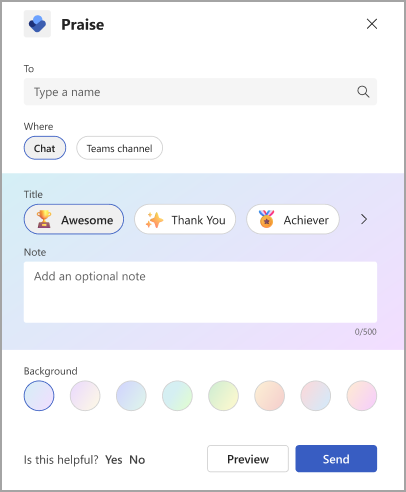
Indien u een exemplaar van deze lof wilt delen met iemand anders in uw organisatie, gebruikt u het veld Een kopie delen met (optioneel). Begin met het typen van een naam om een ontvanger te selecteren.
Tip
Dezelfde persoon kan niet voorkomen in zowel het veld Aan als de naam van de persoon in het veld Een kopie delen met. Als u iemand niet kunt vinden door zijn of haar naam te typen in het veld Een kopie delen met , controleert u of deze persoon niet al een directe ontvanger is.
Geef in het veld Waar aan hoe u de waardering wilt weergeven: alleen tussen u en de ontvanger of voor iedereen in een Teams-kanaal:
- Als u het compliment privé wilt weergeven in een 1:1-chat tussen u en de ontvanger, selecteert u Chat. Deze optie is alleen beschikbaar als u en de ontvanger al samen hebben deelgenomen aan een Teams-chat.
- Selecteer Teams-kanaal om alle leden van een Teams-kanaal of -subkanaal het compliment te laten zien. Deze optie is alleen beschikbaar als alle geadresseerden van het compliment deelnemers zijn aan het Teams-kanaal of -subkanaal dat u kiest.
Kies een titel of laat deze bij de standaardkeuze: Geweldig.
(Optioneel) Voeg in het veld Notitie een gepersonaliseerd bericht toe van maximaal 500 tekens.
(Optioneel) Selecteer een achtergrondkleur voor uw complimenten.
(Optioneel) Selecteer Voorbeeld om te zien hoe het bericht eruitziet nadat u het hebt verzonden.
Als je wijzigingen wilt aanbrengen, selecteer je Bewerken.
Als je klaar bent om te gaan, selecteer je de knop Verzenden .
Complimenten verzenden vanaf de Teams-berichtenbalk
Als u complimenten rechtstreeks vanuit Teams wilt verzenden, gebruikt u de berichtextensie voor complimenten.
De Teams-berichtextensie gebruiken:
Wanneer u deelneemt aan een chatgesprek in Teams, gaat u naar het vak Een bericht typen en selecteert u het pictogram Complimenteren . Als u het pictogram Complimenteren niet ziet, selecteert u de + aan de rechterkant om het menu Acties en apps te openen. Als u Waardering niet ziet in de lijst met items, gebruikt u de zoekbalk door 'Compliment' te typen.
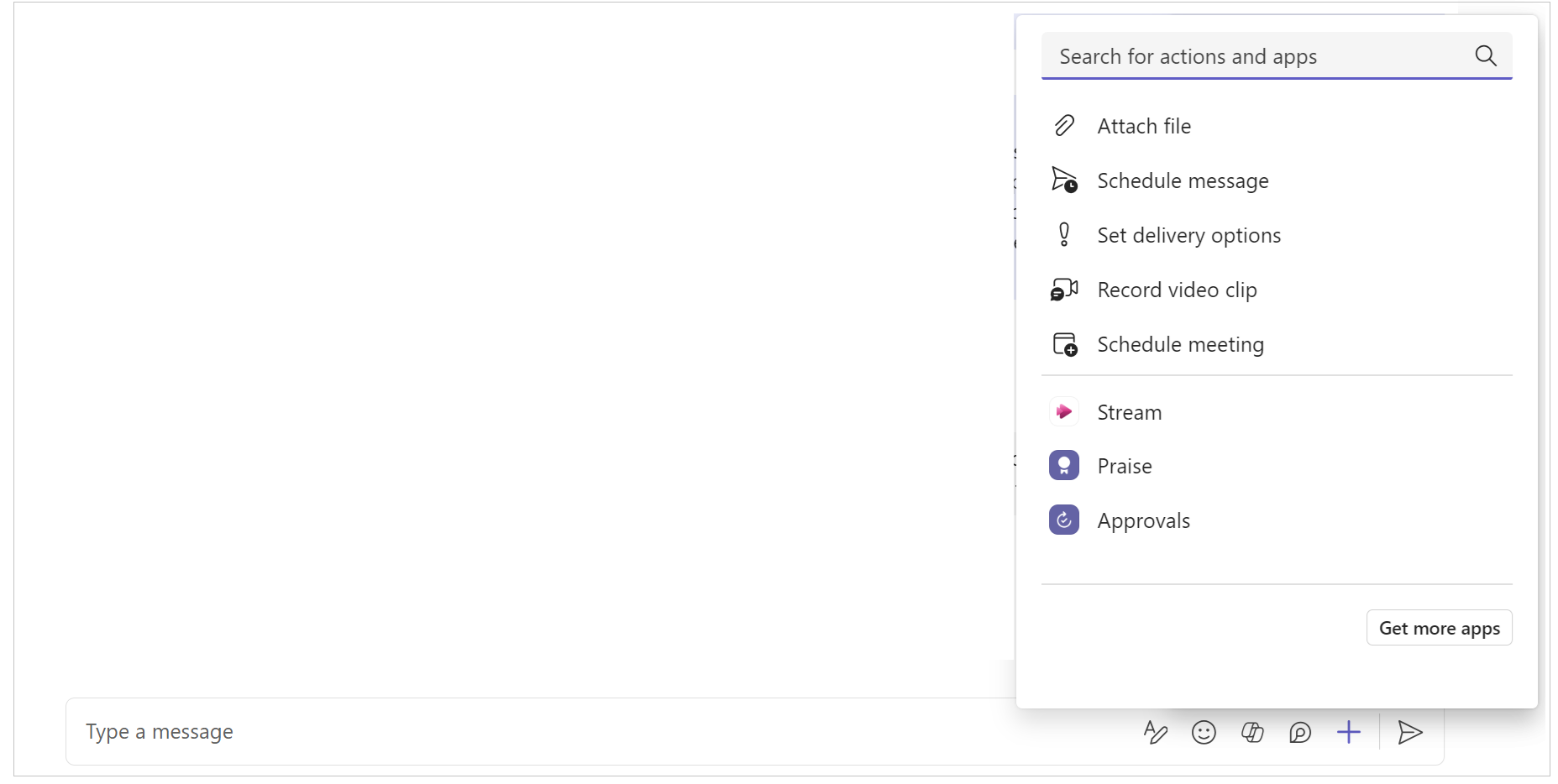
Als u deelneemt aan een groepschat of kanaal, voegt u de naam van de persoon die u wilt complimenteren toe aan het veld Aan . In een een-op-een-chat wordt de naam standaard ingesteld op die van de andere persoon in de chat.
Tip
Dezelfde persoon kan niet voorkomen in zowel het veld Aan als het veld Eenkopie delen met . Als u iemand niet kunt vinden door zijn of haar naam te typen in het veld Een kopie delen met , controleert u of deze persoon niet al een directe ontvanger is.
Kies een titel of laat deze bij de standaardkeuze: Geweldig.
(Optioneel) Als u een exemplaar van deze lof wilt delen met iemand anders in uw organisatie, vouwt u de pijl rechts van het veld Aan uit. Begin te typen om een ontvanger te selecteren.
(Optioneel) Voeg in het veld Notitie een gepersonaliseerd bericht toe van maximaal 500 tekens.
(Optioneel) Selecteer een achtergrondkleur voor uw complimenten.
(Optioneel) Selecteer Voorbeeld om te zien hoe het bericht eruitziet nadat u het hebt verzonden.
Selecteer Verzenden.
Feed voor complimenten in Viva Insights
Als u uw feed voor complimenten wilt bekijken, selecteert u de koppeling Alle complimenten op de kaart Complimenten aan collega's verzenden (op uw startpagina of het tabblad Welzijn). Als u een compliment hebt ontvangen, ziet u de zes meest recente complimenten. U kunt ook complimenten zien die u hebt verzonden of complimenten die anderen met u hebben gedeeld door de vervolgkeuzelijst voor Alle complimenten op die pagina te gebruiken.
Herinneringen voor complimenten instellen
Herinner uzelf eraan om collega's te complimenteren. Lofherinneringen komen altijd terug; Zo kunt u er een gewoonte van maken om collega's te laten weten dat u hun bijdrage waardeert.
Opmerking
- U kunt herinneringen voor complimenten plannen voor elke dag van de week, inclusief dagen die niet als werkdagen zijn geconfigureerd in uw Outlook-instellingen.
- De tijd die u selecteert, geldt voor elke dag waarop u herinneringen ziet. U kunt geen verschillende tijden instellen voor verschillende dagen van de week.
- De herinnering komt mogelijk niet precies op het geplande tijdstip aan, maar de meeste herinneringen worden binnen vijf minuten voor het geplande tijdstip weergegeven.
U kunt herinneringen voor complimenten instellen op het tabblad Viva Insights Home of op de pagina Instellingen:
Op het tabblad Start:
- Selecteer op de kaart de koppeling Alle complimenten , rechts van de knop Compliment verzenden.
- Stel op de pagina Complimenteren uw herinnering in via de kaart aan de rechterkant, onder Aanbevelingen en trends.
Op de pagina Instellingen:
Opmerking
Open de instellingenpagina door het beletselteken (...) bovenaan een scherm in de Viva Insights-app te selecteren en vervolgens Praises te selecteren.
- Selecteer Complimenteren in het linkerdeelvenster.
- Zet in de instellingen voor de herinnering om complimenten te complimenteren de schakelaar Herinneringop Aan.
- Selecteer het tijdstip van de dag en de dag van de week waarop u wilt worden herinnerd.
Op de dag van de week en tijd die u hebt geconfigureerd, herinnert de Viva Insights-app u eraan om compliment te verzenden. Als u de herinneringsmelding selecteert, wordt de functie Complimenteren geopend, waarna u kunt doorgaan met de stappen in Complimenten verzenden vanaf het tabblad Viva Insights Start.
Geschiedenis van complimenten
Opmerking
De geschiedenis van complimenten is alleen beschikbaar voor gebruikers met postvakken van Exchange Online. Postvakken die on-premises worden gehost, worden niet ondersteund. Raadpleeg onze veelgestelde vragen voor meer informatie over abonnementen.
Voor een overzicht van alle complimenten die u de afgelopen zes maanden hebt verzonden en ontvangen, selecteert u Geschiedenis weergeven onder aan uw feed voor complimenten. Deze geschiedenis bevat de titel en tekst van het bericht, de afzender en ontvanger en de datum van verzending. Bekijk de oorspronkelijke lof in de Teams-chat door Ga naar bericht te selecteren.
U hebt ook toegang tot uw persoonlijke geschiedenis van complimenten door Uw geschiedenis van complimenten weergeven te selecteren in de sectie Complimenten die wordt weergegeven in uw Teams-kanaalberichten. Via deze koppeling ziet u alleen uw eigen persoonlijke geschiedenis die niemand anders kan zien.
Aanbevelingen voor complimenten
Aan de rechterkant van de pagina Complimenten ziet u aanbevelingen voor het compliment van de belangrijkste medewerkers. Aanbevelingen bieden vooraf ingevulde suggesties om lof te verzenden op basis van signalen zoals samenwerkingsactiviteit. Als u een manager bent, beveelt de app teamleden aan die u al een tijdje niet hebt geprezen. Als u uw bericht wilt starten, selecteert u de knop Complimenteren starten .
Trends voor complimenten
Waarderingstrends is beschikbaar als u een Viva Insights-abonnement hebt. Selecteer het tabblad Trends om analyses te bekijken van uw lofberichten, zoals het aantal verzonden en ontvangen complimenten, uw grootste fans en de belangrijkste ontvangen complimenten. Alleen u kunt deze informatie zien.