

Viva Insights kan u helpen tijd vrij te maken voor geconcentreerd werk en meldingen en afleidingen te minimaliseren, zodat u uw werk de aandacht kunt geven die het nodig heeft.
Aandachtstijd plannen
Plan aandachtstijd in via een focusplan, waarmee automatisch elke dag aandachtstijd voor u wordt geboekt op basis van de voorkeuren die u hebt ingesteld, of via enkele, eenmalige sessies.
Een focusplan starten
Als u een focusplan wilt starten, raadpleegt u dit artikel over het focusplan .
Boek enkele, eenmalige focussessies
Boek een eenmalige, eenmalige focussessie tijdens een tijdsblok voor zelfstandig werken. Omdat dit blok geen onderdeel is van een terugkerend focusplan, verschijnt het slechts eenmaal in je agenda.
Een eenmalige focussessie boeken:
Open Viva Insights in Microsoft Teams.
Ga naar de sectie Handelen met intentie op het tabblad Welzijn .
Ga onder Focus naar de sectie Aandachtstijd boeken .
Gebruik de pijlen rechts van de datum om verschillende dagen weer te geven. U kunt de beschikbare focustijd van een week bekijken.
Wanneer u een tijd vindt die u wilt plannen, selecteert u Reserveren.
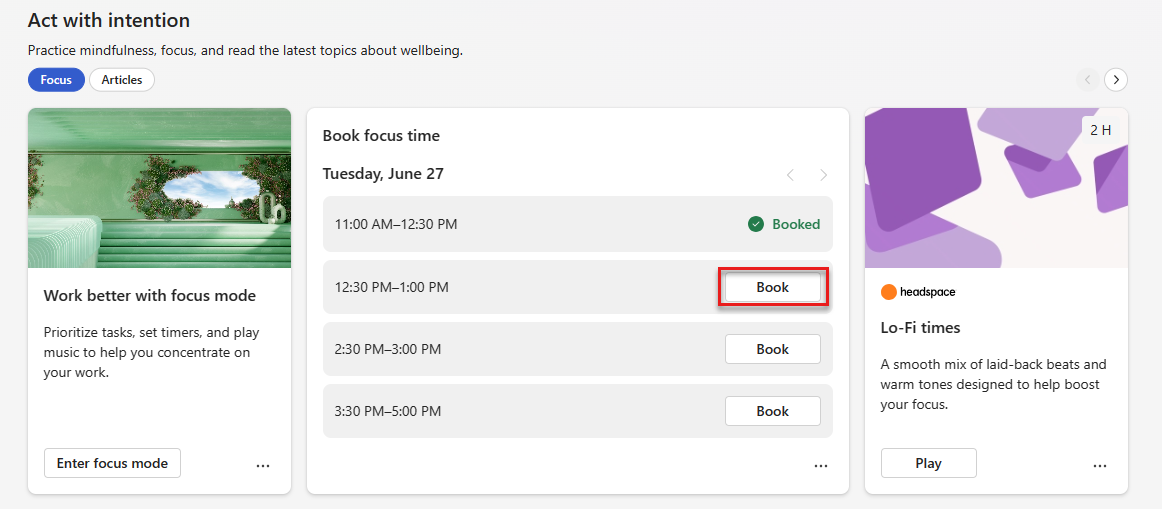
Nadat u Boektijd hebt geselecteerd, wordt de tijd die u kiest toegevoegd aan uw agenda. In de sectie Aandachtstijd boeken wordt ook die datum en tijd weergegeven met de status Aandachtstijd geboekt.
Focusmodus gebruiken
Met de focusmodus worden korte pauzes toegevoegd tijdens uw focustijd om u te helpen op uw taak te blijven en de productiviteit te verhogen.
Een focussessie starten
Als u vooraf tijd hebt gereserveerd om u te concentreren, ontvangt u een Teams-melding.
Selecteer deze melding om de focusmodus te activeren. Als u de melding niet selecteert, wordt in uw agenda nog steeds de gebeurtenis Aandachtstijd weergegeven, wordt uw Teams-status bijgewerkt naar Prioriteit en ontvangt u geen Teams-meldingen, tenzij deze afkomstig zijn van contactpersonen met prioriteit die u hebt ingesteld.
Opmerking
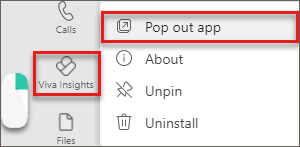
Als u Teams wilt blijven gebruiken terwijl u zich in de focusmodus bevindt, klikt u met de rechtermuisknop op het pictogram van de Viva Insights-app en selecteert u vervolgens Pop-out-app.
Functies gebruiken tijdens uw focussessie
Wanneer u zich in de focusmodus bevindt, toont Viva Insights u drie secties: Timer, Taken en Mindfulness-pauze.
Timer
Wanneer u de focusmodus start, komt u in de sectie Timer . Hier wordt uw focustijd weergegeven in minuten, die overeenkomen met de tijd die u in uw plan hebt ingesteld of wanneer u tijd hebt geboekt. Als u deze tijd wilt verlengen of verlagen, selecteert u de pijlen.
Als u de tijd verlengt, vraagt de app of u de geplande focustijd wilt verlengen. U kunt de knop 15 minuten toevoegen selecteren om 15 minuten extra toe te voegen aan uw geplande tijd. U kunt nog een bedrag toevoegen door de pijl-omlaag van de knop te selecteren.
Als u automatisch geplande pauzes wilt overslaan, schakelt u het selectievakje naast Pauzes overslaan in. Als je andere instellingen wilt aanpassen, zoals geluiden en hoe lang pauzes en focusintervallen duren, open je de timerinstellingen.
Wanneer u klaar bent om de timer te starten, selecteert u de knop Focustimer starten . U kunt de focustimer op elk gewenst moment stoppen.
Taken
In Taken worden bestaande taken van Microsoft To Do weergegeven die vandaag moeten worden voltooid of waarvoor een herinnering voor vandaag is ingesteld.
Naast het weergeven van bestaande taken, kunt u het volgende doen:
Een nieuwe taak toevoegen.
- Selecteer Een taak toevoegen onder Uw taken.
Een voorgestelde taak toevoegen die is opgedoken vanuit Outlook of Teams. Als To Do een potentiële taak opmerkt in uw chats of e-mailberichten, verschijnt er een melding boven uw taken.
- Selecteer de pijl-omlaag om het bericht uit te vouwen.
- Als u deze taak aan uw takenlijst wilt toevoegen, selecteert u de knop Toevoegen aan uw takenlijst .
Een voltooide taak van uw lijst schrappen.
- Selecteer de cirkel links van de taaknaam, waarna de taak in de lijst Taken die vandaag is voltooid wordt geplaatst.
- Als u de taak uit To Do wilt verwijderen, selecteert u het prullenbakpictogram rechts van de taaknaam.
Stel een herinnering in.
- Selecteer het beletselteken (...) rechts van de taaknaam en kies een tijdstip waarop u wilt worden herinnerd. Herinneringen worden weergegeven in uw Microsoft To Do-lijst en in uw e-mail met Briefing, als u bent geabonneerd op het ontvangen van Briefing-e-mails.
- U kunt vanuit dit menu ook taken bewerken en verwijderen .
Mindfulness pauze
Tijdens pauzes tussen focusintervallen kun je de begeleide video's in Mindfulness pauze gebruiken om op adem te komen en te resetten. Nadat u onder een video Start hebt geselecteerd, voltooit u een oefening van drie of vijf minuten voordat uw volgende focusinterval begint.
Een focussessie beëindigen
Wanneer uw timer is afgelopen, verschijnt er een gefeliciteerd-bericht. Als u uw focustijd wilt verlengen, selecteert u Intervaltimer opnieuw starten.
Als u klaar bent met focussen, kunt u doorgaan met uw dag en Teams blijven gebruiken. Uw Teams-status wordt niet langer weergegeven als Focussen en, als deze was gedempt, ontvangt u weer Teams-meldingen.
Meer informatie
Functies voor tijdbeheer in Viva Insights