Dacă aveți deja un cont conectat la OneDrive și doriți să adăugați sau să eliminați un alt cont, veți face acest lucru în Setări OneDrive.
Adăugarea unui cont la OneDrive pe Android
Utilizați aplicația Microsoft OneDrive pe dispozitivul Android pentru a lucra cu contul OneDrive personal, precum și cu conturile OneDrive de la locul de muncă sau de la școală. Dacă dispozitivul dvs. rulează Android 4.0 sau o versiune mai recentă, puteți utiliza o singură aplicație pentru a lucra cu ambele.
Descărcați, instalați și deschideți aplicația OneDrive.
Conectați-vă cu detaliile contului pe care doriți să îl adăugați.
Pentru a adăuga mai multe conturi în OneDrive pentru Android
Notă
- Puteți avea mai multe conturi de la locul de muncă sau de la școală, dar un singur cont OneDrive personal.
- Un singur cont poate utiliza copierea backup a camerei.
- Deschideți aplicația OneDrive.
- Atingeți imaginea de profil sau
 .
.
- Atingeți
 Adăugare cont
- Conectați-vă cu detaliile contului pe care doriți să îl adăugați.
Notă
- Pentru a adăuga un cont de la locul de muncă sau de la școală, organizația dvs. vă poate solicita să descărcați și să instalați OneDrive din Magazinul Google Play în profilul de la locul de muncă. Conectarea la cont poate fi automată.
- Dacă organizația dvs. utilizează SharePoint 2013, SharePoint Server 2016 sau SharePoint Server 2019, procesul de conectare este diferit de Microsoft 365. Pe ecranul de conectare, selectați Aveți un SharePoint URL Server? Apoi introduceți adresa web a serverului dvs. SharePoint pentru a continua procesul de conectare. Adresa web, cunoscută și ca URL, poate arăta ca http://portal.
- Nu vă puteți conecta cu mai multe conturi de la locul de muncă sau de la școală din aceeași organizație.
Comutarea între conturile OneDrive
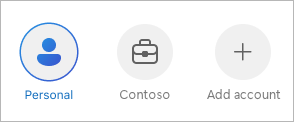
Puteți comuta între un cont OneDrive personal și un cont OneDrive pentru locul de muncă sau la școală sau între mai multe conturi OneDrive pentru locul de muncă sau școală:
- Atingeți imaginea de profil sau .
- Atingeți contul pe care doriți să-l utilizați.
Protejarea accesului la conturile dvs. OneDrive cu o blocare a aplicației
Puteți să adăugați un cod de acces sau să utilizați biometria pentru a împiedica alte persoane care vă utilizează dispozitivul să acceseze, modifice sau să șteargă accidental fișierele dvs.
- Atingeți imaginea de profil sau .
- Atingeți
 , Setări.
- Atingeți Blocare aplicație și apoi creați un cod PIN.
Deconectați-vă pentru a elimina un cont OneDrive
Pentru a vă deconecta de la un cont OneDrive personal sau OneDrive pentru locul de muncă sau de la școală
- Atingeți imaginea de profil sau .
- Atingeți Deconectare.
Aveți nevoie de ajutor suplimentar?
Dacă nu vă puteți conecta la contul dvs.
Dacă aveți două conturi cu aceeași adresă de e-mail
Adăugarea unui cont la OneDrive pe iOS
Utilizați aplicația Microsoft OneDrive pe dispozitivul iOS pentru a lucra cu contul OneDrive personal, precum și cu conturile OneDrive pentru locul de muncă sau de la școală.
Descărcați, instalați și deschideți aplicația OneDrive.
Conectați-vă cu detaliile contului pe care doriți să îl adăugați.
Pentru a adăuga mai multe conturi în OneDrive pentru iOS
Notă
- Puteți avea mai multe conturi de la locul de muncă sau de la școală, dar un singur cont OneDrive personal.
- Un singur cont poate utiliza copierea backup a camerei.
- Deschideți aplicația OneDrive.
- Atingeți imaginea de profil sau .
- Atingeți Adăugare cont
- Conectați-vă cu detaliile contului pe care doriți să îl adăugați.
Notă
- Dacă organizația dvs. utilizează SharePoint 2013, SharePoint Server 2016 sau SharePoint Server 2019, procesul de conectare este diferit de Microsoft 365. Pe ecranul de conectare, selectați Aveți un SharePoint URL Server? Apoi introduceți adresa web a serverului dvs. SharePoint pentru a continua procesul de conectare. Adresa web, cunoscută și ca URL, poate arăta ca http://portal.
- Nu vă puteți conecta cu mai multe conturi de la locul de muncă sau de la școală din aceeași organizație.
Comutarea între conturile OneDrive
Puteți comuta între un cont OneDrive personal și un cont OneDrive pentru locul de muncă sau la școală sau între mai multe conturi OneDrive pentru locul de muncă sau școală:
- Atingeți imaginea de profil sau .
- Atingeți contul pe care doriți să-l utilizați.
Protejați accesul la conturile dvs. OneDrive cu un cod de acces
Puteți să adăugați un cod de acces sau să utilizați biometria pentru a împiedica alte persoane care vă utilizează dispozitivul să acceseze, modifice sau să șteargă accidental fișierele dvs.
- Atingeți imaginea de profil sau .
- Atingeți , Setări.
- Atingeți Cod de acces , apoi creați un cod PIN.
Deconectarea de la conturile OneDrive
Pentru a vă deconecta de la un cont OneDrive personal sau OneDrive pentru locul de muncă sau de la școală
- Atingeți imaginea de profil sau .
- Atingeți Deconectare pentru a elimina contul.
Aveți nevoie de ajutor suplimentar?
Dacă nu vă puteți conecta la contul dvs.
Dacă aveți două conturi cu aceeași adresă de e-mail


