

Med hjälp av samtalshistoriken kan du spåra tidigare samtal i en samtalskö. Du kan granska aktivitet, följa upp missade samtal och ringa upp någon när det behövs.
I den här artikeln: Läs mer om personlig och delad samtalshistorik, hur du visar samtal, uppdaterar samtalsstatus, filtrerar listan och visar samtalsinformation.
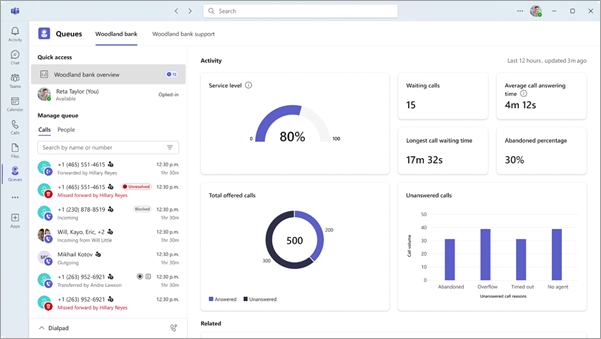
Personlig samtalshistorik (standard)
I den personliga samtalshistoriken visas endast dina egna samtal. Det omfattar:
- Samtal som agenten besvarade
- Samtal som agenten ringde
Använd den här vyn när du bara behöver hålla reda på ditt eget arbete.
Delad samtalshistorik (valfritt)
Delad samtalshistorik visar samtal för hela kön. Det omfattar:
- Missade samtal i kön
- Samtal som resulterade i röstmeddelanden
- Inkommande och utgående samtal som hanteras av alla ombud i kön
I den här vyn kan du koordinera uppföljningar och undvika att behöva ringa samma person två gånger.
Obs
En Teams-administratör måste aktivera delad samtalshistorik. Mer information finns i Delad samtalshistorik för samtal Köer – Microsoft Teams | Microsoft Learn.
Visa samtalshistorik
Så här visar du samtalshistorik:
- Öppna appen Köer.
- Under Hantera kö väljer du Samtal.
Listan samtalshistorik visar missade samtal, samtal som gick till röstbrevlådan och annan aktivitet nyligen.
Hantera samtalshistorik
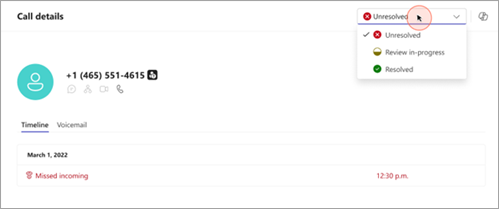
Du kan uppdatera samtalsstatus för att följa dina framsteg:
- Missade samtal börjar som olösta.
- Uppdatera statusen till Pågår när du arbetar med en uppföljning.
- Ändra status till Löst när problemet hanteras.
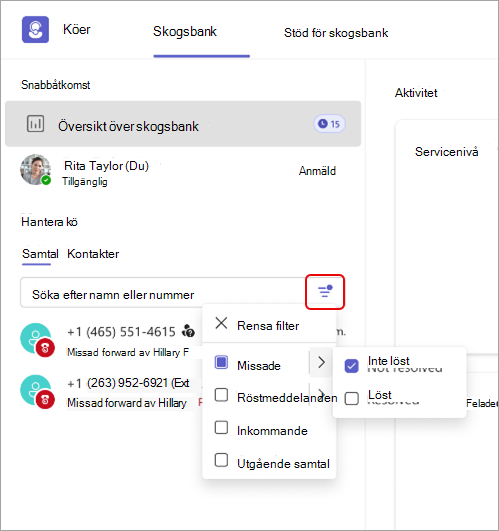
Du kan också filtrera samtalslistan för att hitta det du behöver:
- Missade samtal
- Besvarade samtal
- Utgående samtal
Filter gör det enklare att prioritera och hantera samtalsköaktivitet.
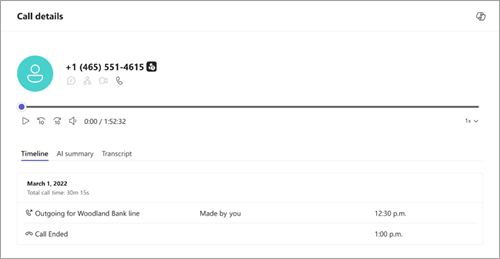
Visa samtalsinformation
Välj ett samtal om du vill se information som:
- Uppringarens nummer
- Tid och datum för samtalet
- Samtalstyp (Missad, Besvarade eller Utgående)
- Samtalsstatus (Olöst, Pågår eller Löst)
- Associerad röstbrevlåda (om tillgängligt)
- Inspelning och avskrift (om automatisk inspelning är aktiverad för kön)
Komma åt samtalsinspelningar
Om administratören har aktiverat automatisk inspelning för en samtalskö kan du komma åt inspelningar från samtalshistoriken.
- Välj ett samtal i listan.
- Välj inspelningslänken i samtalsinformationen.
Inspelningar lagras i SharePoint. Beroende på din administratörs inställningar kan du även komma åt dem direkt från SharePoint-webbplatsen.
Återuppringning från samtalshistorik
Så här ringer du tillbaka till någon:
- Välj ett samtal i listan.
- Välj Ring upp.
- Samtalet använder köns uppringnings-ID (om det har konfigurerats). I annat fall används ditt uppringar-ID.