
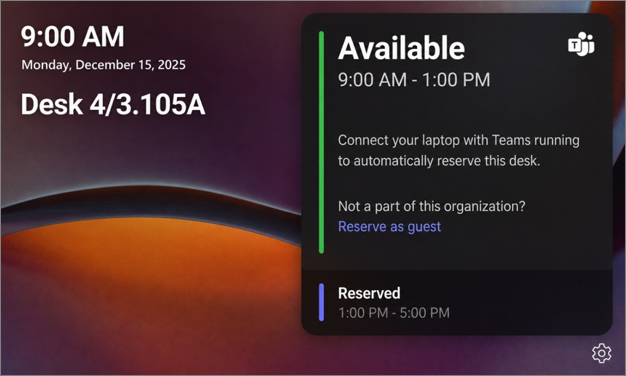
Med Teams skrivbordshubb kan du snabbt se om det finns ett ledigt skrivbord och reservera det när du kommer till kontoret. Teams skrivbordshubb är en pekskärmsenhet som installeras vid ett bokningsbart skrivbord som visar tillgänglighet, kommande bokningar och alternativ för att hantera din bokning direkt från pekskärmen.
I den här artikeln:
Obs
Organisationen måste konfigurera skrivbordet och den associerade enheten innan de kan användas.
Anslut till Teams skrivbordshubb för bokning på plats
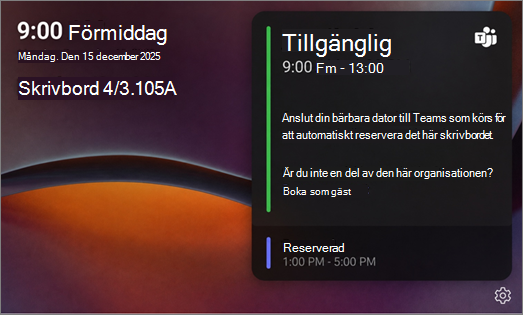
Teams skrivbordsnav visar aktuellt datum, tid, skrivbordsnamn, tillgänglighetsstatus och eventuella kommande reservationer.
- Kontrollera tillgängligheten för bokningsbara skrivbord
- Se kommande bokningar
- Reservera ett skrivbord
- Kontrollera skrivbordsschemat
- Hantera en befintlig reservation
- Utöka eller avsluta en reservation
Kontrollera om det finns ett ledigt skrivbord
När ett skrivbord är tillgängligt lyser bordshubbens LED grönt för att indikera att skrivbordet kan bokas. Visa skrivbordshubbens kalender för att kontrollera skrivbordstillgängligheten för den dagen.
Om ett bokningsbart skrivbord inte har ett Teams skrivbordsnav kan du läsa om hur du använder bokningsbara skrivbord med Microsoft Teams.
Reservera ett skrivbord med ett Teams-skrivbordsnav
Så här bokar du ett tillgängligt skrivbord:
- Kontrollera att Microsoft Teams är öppet på din bärbara dator.
- Anslut den bärbara datorn till bordshubbens kabel. Teams skrivbordshubb meddelar om skrivbordet är reserverat eller om det inte är tillgängligt.
- När bokningen är gjord uppdateras skrivbordshubben för att visa din reservation. Det kan ta upp till 2 minuter efter att Teams-appaviseringen visas.
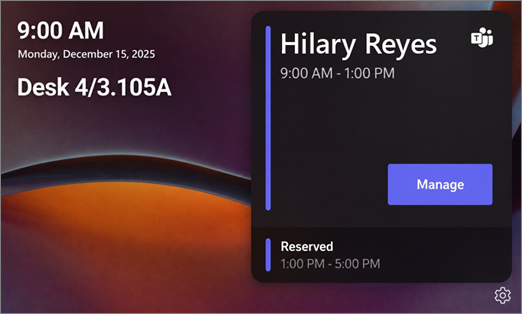
- Du kan använda knappen "Hantera" på skrivbordshubbens pekskärm för att förlänga eller avboka din reservation.
Boka ett skrivbord som gäst
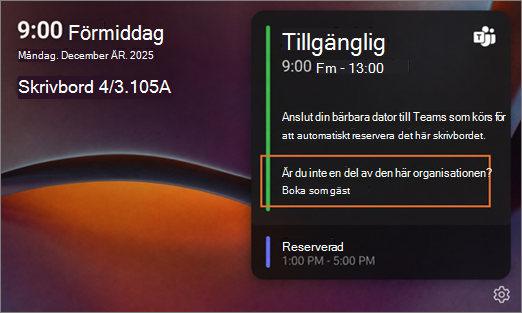
Om du besöker från en annan organisation och inte tillhör den organisation som är kopplad till skrivbordet kan du boka skrivbordet som gäst. Så här bokar du som gäst:
- Anslut den bärbara datorn till bordshubbens kabel om du vill använda skrivbordskringutrustning (bildskärm, mus, tangentbord osv.).
- I Teams skrivbordshubb väljer du Reservera som gäst.
- Granska bekräftelsemeddelandet: "Använd bara detta när du inte är i organisationens klientorganisation."
- Välj OK.
Obs
När en gästbokning bekräftas visas Reserverad i stället för en persons namn i Teams-skrivbordshubben.
Begränsningar för gästbokningar
Beroende på när bokningar görs är gästerna begränsade till vissa tider.
Mellan 08:00 och 17:00:
- Om du loggar in som gäst bokas din bokning automatiskt fram till kl. 17.00, såvida det inte finns en annan bokning senare samma dag.
- Om en annan bokning börjar senare samma dag avslutas din bokning 15 minuter före nästa.
Utanför kl. 08.00 och 17.00:
- Bokningen varar i två timmar.
Se kommande bokningar
Bokningar som skapats via Microsoft Places visas i skrivbordshubbkalendern. Om du har en bokning för disken visas knappen Hantera under bokningsfönstret.
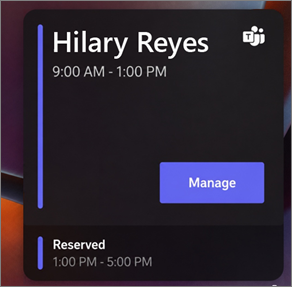
Hantera en reservation på ett Teams skrivbordsnav
- Välj Hantera för att visa alternativ för reservationshantering.
- Beroende på din bokning kan du checka ut eller förlänga reservationen.
Checka ut från ett Teams skrivbordsnav
När du är klar med disken innan bokningen går ut checkar du ut så att en annan person kan göra en bokning.
- I Teams skrivbordshubb väljer du Hantera.
- Välj Checka ut.
Reservationen tas bort och skrivbordet blir tillgängligt för andra att boka.
Förläng en reservation
Om ytterligare tid är tillgänglig kan du förlänga din bokning. Tillgängliga tilläggsalternativ visas i steg om två timmar.
- Välj Manage.
- Välj Utöka reservation.
- Välj en ny sluttid.
Obs
Om det är mindre än två timmar kvar till nästa bokning utökar skrivbordsnavet automatiskt reservationen till 15 minuter innan nästa bokning startar.
Checka in i din bokning
Om du vill checka in ansluter du din bärbara dator till Teams skrivbordshubbkabel medan Microsoft Teams körs. I Microsoft Teams visas ett meddelande om att skrivbordet är incheckat och redo att användas. Efter incheckning visas ditt namn och din bokningstid på skärmen för Teams skrivbordsnav.
Du kan också checka in med hjälp av e-postmeddelandet som skickas i början av din bokning.
Viktigt!
För närvarande visas inte en incheckningsknapp på Teams skrivbordshubb, även när en reservation kräver incheckning.
Begränsningar av skrivbordsstatus för Microsoft Places
Om ett skrivbord är konfigurerat som tilldelat eller inte tillgängligt i Microsoft Places kan det inte reserveras via Teams skrivbordshubb. Dessa statusar visas för närvarande inte i skrivbordsnavet. Om du ansluter din bärbara dator får du ett meddelande i Teams om att skrivbordet inte är tillgängligt eller har tilldelats en annan användare.
Öppna inställningar för Teams skrivbordshubb för att visa enhetsinformation
Tryck på Inställningar för Teams skrivbordshubb  visa:
visa:
- Rapportera ett problem
- Om
- Information om enheten
- Inställningar för hjälpmedel
- Starta om enheten
- Sekretesspolicy
Läs mer
Använd bokningsbara skrivbord med Microsoft TeamsAnvända mötesrumsläge i Microsoft Teams