Сповіщення про доставку підтверджує доставку повідомлення електронної пошти до поштової скриньки одержувача, але не вказує на те, що одержувач його бачив або прочитав. Сповіщення про прочитання підтверджує, що повідомлення відкрито.
У програмі Outlook одержувач повідомлення може відхилити надсилання сповіщень про прочитання. Є й інші сценарії, коли сповіщення про прочитання не надсилаються, наприклад, якщо програма електронної пошти одержувача не підтримує сповіщення про прочитання. Неможливо змусити одержувача надіслати сповіщення про прочитання.
Виберіть варіант вкладки нижче для версії Outlook, яка використовується.
Визначення своєї версії Outlook
Примітка.
Якщо кроки на цій вкладці Створити Outlook не допомогли, можливо, ви ще не використовуєте нову програму Outlook для Windows. Перейдіть на вкладку Класична програма Outlook і виконайте ці кроки.
Як надіслати запит на сповіщення про прочитання та/або сповіщення про доставку в новій програмі Outlook
- У повідомленні, що створюється, перейдіть на вкладку Параметри на стрічці.
- У розділі Відстеження на стрічці виберіть поле Запит сповіщення про доставку та/або запит сповіщення про прочитання .
Якщо ці параметри не відображаються в розділі Параметри, у правій частині стрічки натисніть кнопку Додаткові параметри , а потім виберіть потрібний параметр.
Вибір відповіді на запити на сповіщення про прочитання в новій програмі Outlook
Щоб вибрати, як нова програма Outlook реагує на запити сповіщення про прочитання, виконайте наведені нижче дії.
- Виберіть Настройки
 >Обробка поштових>повідомлень.
- У розділі Сповіщення про прочитання виберіть, як відповідати на запити на сповіщення про прочитання.
Як надіслати запит на сповіщення про прочитання та/або сповіщення про доставку в класичній програмі Outlook
У меню Файл виберіть Параметри>Пошта.
У розділі Відстеження встановіть прапорець Сповіщення про доставку, що підтверджує доставку повідомлення на сервер електронної пошти одержувача або сповіщення про прочитання, що підтверджує, що одержувач перегорнув повідомлення .
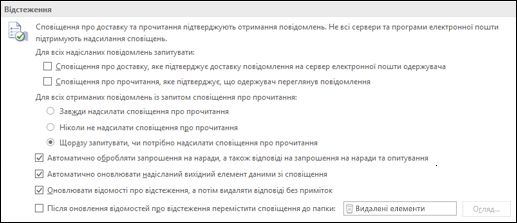
Примітка.
Параметр відстеження "Після оновлення відомостей про відстеження, сповіщення про переміщення до" не підтримується Outlook.com. Якщо вам потрібна ця функція, вона доступна лише в планах Microsoft 365 Business, які містять електронну пошту.
Натисніть кнопку OK, щоб застосувати зміни.
Порада.
Радимо відстежувати лише окремі повідомлення важливості, а не всі повідомлення. Одержувачі, які час від часу отримують сповіщення про те, що у вашому повідомленні запитується сповіщення про прочитання, частіше надсилають сповіщення про прочитання, ніж під час кожного отримання повідомлення від вас.
Відстеження одного повідомлення в класичній програмі Outlook
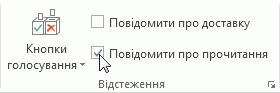
- У новому повідомленні електронної пошти в меню Параметри в групі Відстеження встановіть прапорець Запит сповіщення про доставку або Запит сповіщення про прочитання :
- Compose електронний лист і надішліть повідомлення.
Якщо використовується область читання
Щоб надіслати запит на сповіщення, коли ви пишете повідомлення електронної пошти в області читання, виконайте наведені нижче дії.
- На стрічці перейдіть на вкладку Повідомлення .
- У групі Позначки натисніть
 Параметри повідомлення.
- У діалоговому вікні Властивості в розділі Параметри голосування та відстеження виберіть потрібний тип сповіщення для цього повідомлення.
Відстеження відповідей на сповіщення в класичній програмі Outlook
Відкрийте вихідне повідомлення, надіслане з запитом на доставку або сповіщення про прочитання. Зазвичай це повідомлення розташовано в папці Надіслані .
На вкладці Повідомлення в групі Відображення натисніть кнопку Відстеження.
Примітка.
Відстеження не відображається, доки не отримано принаймні одне сповіщення. Коли ви отримаєте перше сповіщення в папці "Вхідні", може минати кілька хвилин, перш ніж кнопка Відстеження буде доступна.
Примітка.
Інтернет-версія Outlook – це вебверсія Outlook для бізнес-користувачів із робочим або навчальним обліковим записом.
Як надіслати запит на сповіщення про прочитання та/або сповіщення про доставку в інтернет-версія Outlook
- У повідомленні, що створюється, перейдіть на вкладку Параметри на стрічці.
- У розділі Відстеження на стрічці виберіть поле Запит сповіщення про доставку та/або запит сповіщення про прочитання .
Якщо ці параметри не відображаються в розділі Параметри, у правій частині стрічки натисніть кнопку Додаткові параметри , а потім виберіть потрібний параметр.
Виберіть спосіб відповіді на запити на сповіщення про прочитання в інтернет-версія Outlook
Щоб вибрати, як інтернет-версія Outlook відповідає на запити сповіщення про прочитання, виконайте наведені нижче дії.
- Виберіть Настройки>Обробка поштових>повідомлень.
- У розділі Сповіщення про прочитання виберіть, як відповідати на запити на сповіщення про прочитання.
Примітка.
Outlook.com – це Інтернет-версія Outlook для користувачів, які входять за допомогою особистого облікового запису Microsoft, наприклад облікового запису Outlook.com або Hotmail.com.
Як надіслати запит на сповіщення про прочитання та/або доставку в Outlook.com
У Outlook.com не можна надіслати запит на сповіщення про прочитання, але можна надіслати запит на сповіщення про прочитання Outlook.com повідомлень, надісланих за допомогою Outlook для Windows. Щоб дізнатися, як це зробити, перейдіть на вкладку Новий Outlook або Класична версія Outlook .
Виберіть спосіб відповіді на запити на сповіщення про прочитання в Outlook.com
- Виберіть Настройки>Обробка поштових>повідомлень.
- У розділі Сповіщення про прочитання виберіть, як відповідати на запити на сповіщення про прочитання.
Потрібна допомога?

|
Щоб отримати підтримку в Outlook.com, натисніть тут або виберіть Довідка в рядку меню та введіть запит. Якщо довідка для самодопомоги не вирішила проблему, прокрутіть униз до напису Усе ще потрібна допомога? та натисніть Так.
Якщо наведені вище дії не допомогли або не вдається ввійти, натисніть тут. |

|
Щоб отримати іншу довідку з облікового запису Microsoft і передплат, відвідайте сторінку Довідка з виставлення рахунків & облікового запису. |

|
Щоб отримати довідку та виправити неполадки з іншими продуктами й службами Microsoft, введіть свою проблему тут. |

|
Ставте запитання, стежте за обговореннями та діліться своїми знаннями в спільноті Outlook.com. |
Схожі статті
Запит сповіщення про прочитання або сповіщення про доставку в Outlook для Mac
