Примітка.
Якщо дії, наведені на цій новій вкладці Outlook , не допомогли, можливо, ви ще не використовуєте нову програму Outlook для Windows. Перейдіть на вкладку Класична програма Outlook і виконайте ці кроки.
Нова програма Outlook не підтримує блокування відправників для сторонніх облікових записів, як-от Gmail, Yahoo, iCloud та інших доменних служб електронної пошти. Користувачі повинні налаштувати параметри блокування через своїх відповідних постачальників електронної пошти, щоб обмежити небажані повідомлення електронної пошти.
Блокування відправників від надсилання електронної пошти в новій програмі Outlook для Windows
Якщо ви отримуєте небажані повідомлення електронної пошти, можна заблокувати адреси електронної пошти та домени, з якими не потрібно отримувати повідомлення в новій програмі Outlook. Додайте адресу електронної пошти або домен до списку заблокованих відправників, щоб переміщувати ці повідомлення відразу до папки "Небажана пошта".
- Якщо до нової програми Outlook додано кілька облікових записів, виберіть обліковий запис, до якого потрібно додати настройки.
- Виберіть
 >Пошта>Небажана пошта.
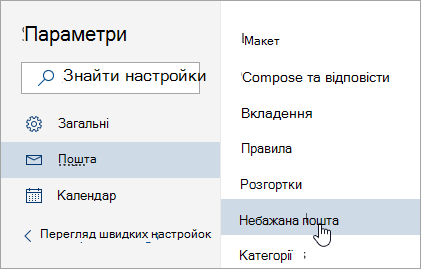
- Якщо ви бажаєте заблокувати адресу електронної пошти, введіть адресу електронної пошти у списку заблоковані відправники і натисніть кнопку Додати. Якщо ви бажаєте заблокувати всі повідомлення електронної пошти з домену, введіть ім'я домену в заблоковані домени і виберіть команду Додати.
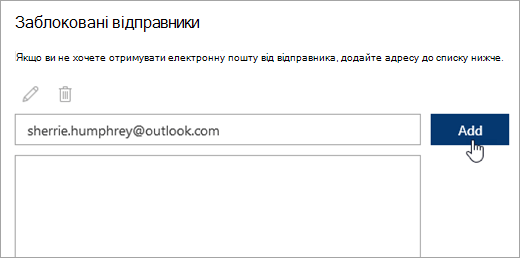
- Натисніть кнопку Зберегти.
Розблокування відправників
Якщо потрібно видалити користувача зі списку заблокованих відправників у новій програмі Outlook, дотримуйтеся вказівок нижче.
- Виберіть >Пошта>Небажана пошта.
- Виберіть адресу або домен, який потрібно розблокувати, і натисніть кнопку
 .
.
Скасування надходження повідомлень у папку небажаної пошти
Бувають випадки, коли ви не хочете, щоб повідомлення від певного користувача або домену опинялись у папці "Небажана пошта" в новій програмі Outlook.
Додайте ці адреси електронної пошти як надійних відправників. Див . статтю Додавання одержувачів моїх повідомлень електронної пошти до списку надійних відправників.
Блокування відправника в класичній програмі Outlook для Windows
Якщо ви більше не хочете бачити повідомлення від певного відправника, можна заблокувати його.
- Клацніть правою кнопкою миші повідомлення від відправника, якого потрібно заблокувати, і виберіть блокувати>відправника.
Заблокований користувач усе одно може надсилати вам повідомлення електронної пошти, але якщо будь-які дані з його адреси електронної пошти переносяться до вашого облікового запису електронної пошти, його буде негайно переміщено до папки Небажана пошта . У майбутньому повідомлення від цього відправника надходитимуть до папки "Небажана пошта" або до карантину кінцевого користувача,якщо його ввімкнув адміністратор.
Радимо періодично переглядати повідомлення електронної пошти, ідентифіковані як небажані , щоб переконатися, що важливі повідомлення не відсутні.
Якщо згодом ви вирішите розблокувати відправника, змініть параметри повідомлень, які потрібно відображати, за допомогою фільтрів небажаної пошти.
Додавання імен до списку заблокованих відправників
Повідомлення з адрес або доменів зі списку заблокованих відправників вважаються небажаними. Класична програма Outlook переміщує будь-яке виявлене вхідне повідомлення від відправників зі списку заблокованих відправників до папки Небажана пошта незалежно від його вмісту.
Примітка.
Фільтр небажаної пошти Outlook не припиняє доставку небажаної пошти, а переадресовує ймовірний спам до папки "Небажана пошта " замість папки "Вхідні". Ви можете підвищити рівень захисту, налаштувавши фільтр небажаної пошти, або скористатися сторонніми рішеннями, які мають суворіші критерії.
Щоб додати відправника до списку заблокованих, клацніть отримане від нього повідомлення. На вкладці Основне в групі Видалення натисніть кнопку Блокувати та виберіть пункт Блокувати відправника.
Ось як додати когось до списку заблокованих відправників:
На вкладці Основне в групі Видалення натисніть кнопку Блокувати, а потім виберіть пункт Параметри небажаної пошти.
На вкладці Заблоковані відправники натисніть кнопку Додати.
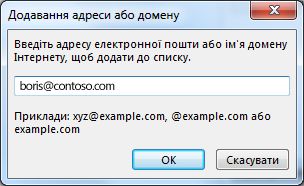
У поле Введіть адресу електронної пошти або ім’я домену Інтернету, щоб додати до списку введіть потрібне ім’я або адресу. Наприклад, можна ввести:
- певну адресу електронної пошти, наприклад someone@example.com
- домен Інтернету, наприклад @example.com, або example.com.
Натисніть кнопку ОК і повторіть цю дію для кожного запису, який слід додати.
Примітка.
- Якщо у вас є списки надійних імен і адрес електронної пошти, додайте цю інформацію до Outlook. Натисніть кнопку Імпортувати з файлу та знайдіть потрібний список. Щоб створити файл із поточним списком, клацніть Експорт до файлу та вкажіть розташування для збереження нового файлу.
- Щоб змінити ім’я у списку, клацніть ім’я, яке потрібно змінити, а потім натисніть кнопку Змінити. Щоб видалити ім’я, клацніть його та натисніть кнопку Видалити.
- Якщо ви використовуєте обліковий запис Microsoft Exchange, усі імена та адреси електронної пошти, які містяться в адресній книзі організації (глобальному списку адрес), автоматично вважаються безпечними, і їх не можна додати до списку заблокованих.
Додавання імен до списку надійних відправників або одержувачів
Додаючи адреси електронної пошти та імена доменів, яким ви довіряєте, до списку надійних відправників, ви вказуєте класичній програмі Outlook, що повідомлення з цих джерел ніколи не вважатимуться небажаними. Якщо ви належите до певних списків розсилки, можете додати імена з них до списку надійних одержувачів.
Примітка.
Якщо поштову скриньку розміщено в Exchange або Exchange Online, exchange або Exchange Online не розпізнають зміни, внесені до списку надійних відправників. Це може призвести до того, що повідомлення з доменів або відправників, доданих до списку надійних відправників, опиняться в папці Небажана пошта. Зверніться до адміністратора по допомогу.
Щоб додати ім’я користувача до списку надійних відправників, клацніть отримане від нього повідомлення. На вкладці Основне в групі Видалення натисніть кнопку Блокувати та виберіть пункт Ніколи не блокувати відправника.
Щоб додати певну адресу або домен до списку надійних одержувачів, клацніть отримане повідомлення. На вкладці Основне в групі Видалення натисніть кнопку Блокувати та виберіть пункт Ніколи не блокувати групу або список розсилки.
Ось як вручну додати адреси електронної пошти або імена доменів до цих списків:
На вкладці Основне в групі Видалення натисніть кнопку Блокувати, а потім виберіть пункт Параметри небажаної пошти.
Виконайте одну з наведених нижче дій.
Щоб додати надійних відправників, на вкладці Надійні відправники натисніть кнопку Додати.
Щоб додати надійних одержувачів, на вкладці Надійні одержувачі натисніть кнопку Додати.
У поле Введіть адресу електронної пошти або ім’я домену Інтернету, щоб додати до списку введіть потрібне ім’я або адресу. Наприклад, можна ввести:
- певну адресу електронної пошти, наприклад someone@example.com
- домен Інтернету, наприклад @example.com, або example.com.
Натисніть кнопку ОК і повторіть цю дію для кожного запису, який слід додати.
- Якщо потрібно додати всі контакти до списку надійних відправників, на вкладці "Надійні відправники" установіть прапорець Довіряти електронним листам від користувачів зі списку контактів.
- Деякі користувачі, з якими ви листуєтеся, можуть не входити до списку контактів. Якщо потрібно, щоб такі люди вважалися надійними відправниками, установіть прапорець Автоматично додавати користувачів, яким я надсилаю листи, до списку надійних відправників.
- Якщо у вас є списки надійних імен і адрес, ви можете перемістити цю інформацію до класичної версії Outlook. Натисніть кнопку Імпортувати з файлу та знайдіть потрібний список. Щоб створити файл із поточним списком, клацніть Експорт до файлу та вкажіть розташування для збереження нового файлу.
- Щоб змінити ім’я в будь-якому списку, клацніть ім’я, яке потрібно змінити, а потім натисніть кнопку Змінити. Щоб видалити ім’я, клацніть його та натисніть кнопку Видалити.
- Якщо використовується обліковий запис Microsoft Exchange Server, усі імена та адреси електронної пошти, які містяться в адресній книзі організації (глобальному списку адрес), автоматично вважаються безпечними.
Блокування повідомлень від відправників із певними кодами країн або регіонів в адресі
Мабуть, ви помічали, що небажана пошта надходить із певних країн або регіонів. Класична програма Outlook дає змогу блокувати повідомлення з цих областей– список заблокованих Top-Level доменів дає змогу блокувати повідомлення з адрес електронної пошти, які закінчуються на певний код домену верхнього рівня або країни або регіону. Наприклад, якщо встановити прапорці EU [Європейський Союз], US [Сполучені Штати Америки] та RU [Росія], повідомлення, надіслані з адрес, які закінчуються на eu, us або ru, блокуватимуться. Список також містить додаткові коди країн і регіонів.
- На вкладці Основне в групі Видалення натисніть кнопку Блокувати, а потім виберіть пункт Параметри небажаної пошти.
- На вкладці Міжнародні натисніть кнопку Список заблокованих доменів верхнього рівня.
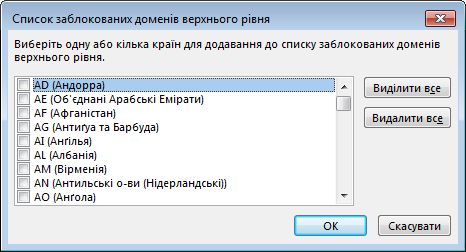
- У списку встановіть прапорці для кодів країн, які слід блокувати, або натисніть кнопку Виділити все.
- В обох відкритих діалогових вікнах натисніть кнопку OK.
Блокування повідомлень, написаних незнайомою абеткою
Ви можете заблокувати всі адреси електронної пошти в мовних кодуваннях , які також називаються наборами символів або алфавітами, які ви вказуєте. Сьогодні більшість небажаних повідомлень надсилаються в кодуванні US-ASCII. Решта відправляється в різних міжнародних кодуваннях. Використовуючи список заблокованих кодувань, можна відфільтрувати небажані повідомлення електронної пошти, які відображаються мовами, які ви не розумієте.
На вкладці Основне в групі Видалення натисніть кнопку Блокувати, а потім виберіть пункт Параметри небажаної пошти.
На вкладці Міжнародні натисніть кнопку Список заблокованих кодувань.
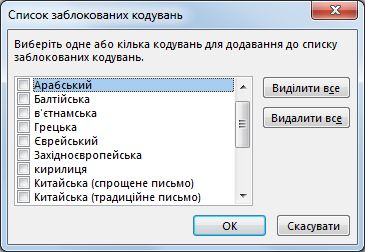
Виберіть зі списку кодування, які слід заблокувати, або натисніть кнопку Виділити все.
Натисніть кнопку OK в обох відкритих діалогових вікнах
Примітка.
- Кодування Юнікоду не включено до списку заблокованих кодувань.
- До повідомлень із невідомим або не вказаним кодуванням застосовується звичайний фільтр небажаної пошти.
Позначення повідомлень електронної пошти як небажаних або блокування відправників в Outlook.com
Фільтрування небажаної пошти та спаму в інтернет-версії Outlook
Заборонити відправникам надсилати вам повідомлення електронної пошти в інтернет-версія Outlook або Outlook.com
Якщо ви отримуєте небажані повідомлення електронної пошти у веб-версії Outlook, можна заблокувати адреси електронної пошти та домени, від яких не потрібно отримувати повідомлення. Додайте адресу електронної пошти або домен до списку заблокованих відправників, щоб переміщувати ці повідомлення відразу до папки "Небажана пошта".
- Якщо до інтернет-версія Outlook або Outlook.com додано кілька облікових записів, виберіть обліковий запис, до якого потрібно додати настройки.
- Виберіть >Пошта>Небажана пошта.
- Якщо ви бажаєте заблокувати адресу електронної пошти, введіть адресу електронної пошти у списку заблоковані відправники і натисніть кнопку Додати. Якщо ви бажаєте заблокувати всі повідомлення електронної пошти з домену, введіть ім'я домену в заблоковані домени і виберіть команду Додати.
- Натисніть кнопку Зберегти.
Розблокування відправників
Якщо потрібно видалити користувача зі списку заблокованих відправників, виконайте наведені нижче інструкції.
- Виберіть >Пошта>Небажана пошта.
- Виберіть адресу або домен, який потрібно розблокувати, і натисніть кнопку .
Скасування надходження повідомлень у папку небажаної пошти
Бувають випадки, коли ви не хочете, щоб повідомлення від певного користувача або домену опинялись у папці "Небажана пошта" в новій програмі Outlook.
Додайте ці адреси електронної пошти як надійних відправників. Див . статтю Додавання одержувачів моїх повідомлень електронної пошти до списку надійних відправників.
