Outlook дає змогу перевпорядкувати папки, створені в області папок.
Папки архівів "Пошук", "Я маю доступ" і "На місці" не можна перемістити та завжди є останнім набором папок для облікового запису.
Виберіть варіант вкладки нижче для версії Outlook, яка використовується.
Визначення своєї версії Outlook
Ви можете змінити порядок папок в області папок нової програми Outlook, просто перетягнувши їх. Перевпорядкування папок дає змогу настроїти розташування папок для ефективнішого та впорядкованого керування електронною поштою.
Настроювання порядку папок
На панелі переходів у новій версії Outlook натисніть 
Виберіть вкладку Подання на стрічці, виберіть область папок, а якщо її ще не вибрано, виберіть пункт Настроюваний порядок папок.
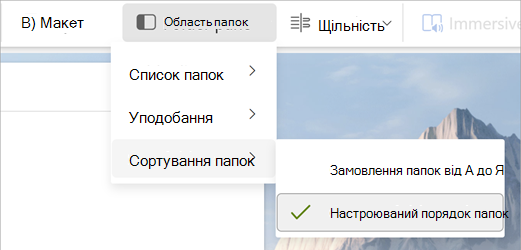
Виберіть і утримуйте папку, яку потрібно перемістити, а потім перетягніть її до нового розташування.
Або клацніть папку правою кнопкою миші та виберіть Перемістити вгору або Вниз.
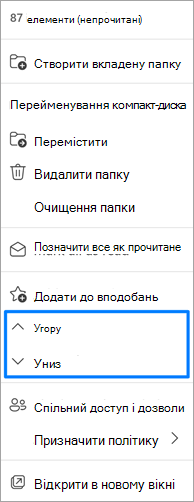
Порада.
Якщо вибрано параметр Настроюваний порядок папок , ви також можете переміщати папки з основного рівня до вкладених папок і навпаки.
Відображення папок в алфавітному порядку в новій версії Outlook
Якщо ви перемістили папки, але хочете повернути їх в алфавітному порядку, перейдіть до подання Подання та виберіть пункт Сортування>папок Порядок папок від А до Я.
Порада.
Щоб повернутися до настроюваного замовлення, у розкривному списку області папок знову виберіть пункт Настроюваний порядок папок.
Поради з ефективного керування папками
-
Визначення пріоритетів для важливих папок. Розташуйте папки, які найчастіше використовуються, у верхній частині, щоб швидко отримати доступ.
-
Групування подібних папок. Упорядковуйте папки зі схожим вмістом або призначенням, щоб спростити навігацію.
-
Регулярне обслуговування. Періодично переглядайте та перевпорядковуйте папки, щоб вони залишалися впорядкованими в міру розвитку використання електронної пошти.
Перевпорядкування папок у класичній програмі Outlook
В області папок перетягніть папку до нового розташування в списку папок.
Алфавітний формат папок у класичній програмі Outlook
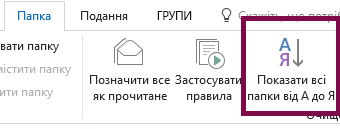
Якщо ви перемістили папки в алфавітному порядку, перейдіть на вкладку Папка на стрічці, а потім у розділі Очищення виберіть показати всі папки від А до Я.
Переміщення папки електронної пошти в класичній програмі Outlook
У списку папок виберіть і утримуйте ім'я папки, а потім перетягніть її до нового розташування. Папки можна перетягувати в межах однієї поштової скриньки або Files даних Outlook (. PST) або між поштовими скриньками та Files даних Outlook (. PST).
Також можна клацнути правою кнопкою миші папку в списку папок, а потім вибрати Перемістити папку в контекстному меню. Відкриється діалогове вікно, у яке можна вибрати місце призначення папки.
Ви можете змінити порядок папок в області папок у інтернет-версія Outlook та Outlook.com, просто перетягнувши їх. Перевпорядкування папок дає змогу настроїти розташування папок для ефективнішого та впорядкованого керування електронною поштою.
Налаштування порядку папок у інтернет-версія Outlook та Outlook.com
В області переходів Outlook натисніть
Виберіть вкладку Подання на стрічці, виберіть область папок, а якщо її ще не вибрано, виберіть пункт Настроюваний порядок папок.
Виберіть і утримуйте папку, яку потрібно перемістити, а потім перетягніть її до нового розташування.
Або клацніть папку правою кнопкою миші та виберіть Перемістити вгору або Вниз.
Порада.
Якщо вибрано параметр Настроюваний порядок папок , ви також можете переміщати папки з основного рівня до вкладених папок і навпаки.
Відображати папки в алфавітному порядку
Якщо ви перемістили папки, але хочете повернути їх в алфавітному порядку, перейдіть до подання Подання та виберіть пункт Область>папок Порядок папок від А до Я.
Порада.
Щоб повернутися до настроюваного замовлення, у розкривному списку області папок знову виберіть пункт Настроюваний порядок папок.
Поради з ефективного керування папками
-
Визначення пріоритетів для важливих папок. Розташуйте папки, які найчастіше використовуються, у верхній частині, щоб швидко отримати доступ.
-
Групування подібних папок. Упорядковуйте папки зі схожим вмістом або призначенням, щоб спростити навігацію.
-
Регулярне обслуговування. Періодично переглядайте та перевпорядковуйте папки, щоб вони залишалися впорядкованими в міру розвитку використання електронної пошти.
