
Зведення
У цьому посібнику описано, як використовувати редактор Microsoft для розширених варіантів орфографії, граматики та стилю перед надсиланням повідомлень електронної пошти в новій версії Outlook для Windows, класичній Outlook для Microsoft 365, інтернет-версії Outlook або Outlook.com. Редактор надає пропозиції в реальному часі у вмісті повідомлення (підкреслені червоним) і у вікні Редактора.
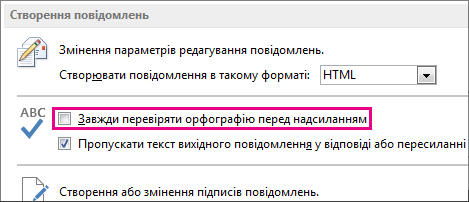
У цьому посібнику також описано, як перевіряти орфографію перед надсиланням повідомлень електронної пошти для старіших класичних версій Outlook, як-от Outlook 2024 або 2021, які не мають редактора. У цих версіях можна ввімкнути автоматичну перевірку орфографії або перевірку орфографії в повідомленні електронної пошти в будь-який час, натиснувши кнопку Перевірити>орфографію & граматики.
Не знаєте, яка версія використовується? Див . статтю Яка в мене версія Outlook?
Примітка.
Якщо кроки на цій вкладці Створити Outlook не допомогли, можливо, ви ще не використовуєте нову програму Outlook для Windows. Виберіть класичну програму Outlook і виконайте ці кроки.
Використання редактора під час створення повідомлення в новій програмі Outlook
Щоб скористатися редактором, на вкладці Повідомлення в групі Правопис натисніть кнопку Редактор, а потім – Відкрити редактор.
Область "Редактор" класифікує орфографічні, граматичні та стилістичні питання.
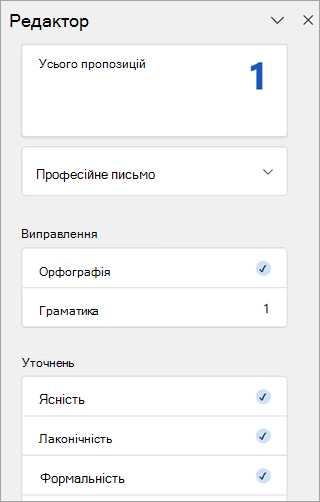
Виберіть кожну категорію, щоб вирішити проблеми.
Примітка.
Якщо ви передумаєте через пропущену проблему, закрийте й знову відкрийте документ і поверніться до розділу Редактор. Редактор знову знайде проблему.
Переглянути пропозиції
Редактор Microsoft надає пропозиції у вікні "Редактор" і в тексті повідомлення. У вмісті повідомлення пропозиції підкреслено червоним кольором. Клацніть правою кнопкою миші текст, підкреслений червоним кольором, щоб переглянути, і виберіть запропоновані зміни.
У Редакторі Microsoft, щоб зосередитися на найважливіших питаннях, виберіть тип виправлення або уточнення, наприклад Граматика або Clarity. Потім скористайтеся стрілками у верхній частині області, щоб переглянути кожну проблему такого типу.
Виберіть пропозицію, щоб включити її в документ. Якщо вам не сподобалась пропозиція, натисніть кнопку Пропустити один раз. Або, якщо ви ніколи не хочете, щоб цей тип пропозиції, виберіть Не перевіряти на наявність цієї проблеми.
Примітка.
Якщо ви передумаєте через пропущену проблему, закрийте й знову відкрийте документ і поверніться до розділу Редактор. Редактор знову знайде проблему.
Увімкнення та вимкнення певних типів пропозицій редактора в новій програмі Outlook
Перебуваючи в чернетці повідомлення електронної пошти в новій програмі Outlook, на спрощеній стрічці виберіть (...) переповнення меню.
На класичній стрічці клацніть піктограму Редактор .Використовуючи список меню, виберіть Редактор → Параметри редактора.
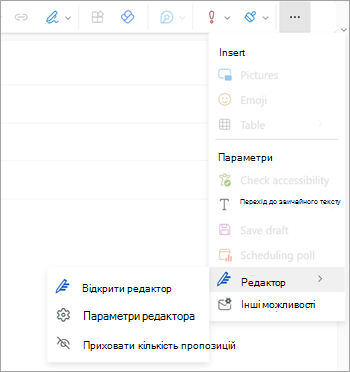
Відобразиться панель настройок редактора Microsoft . Натискайте кнопки, увімкнуті або вимкнені відповідно до своїх уподобань. За потреби можна вибрати пункт Скинути до значення за замовчуванням.
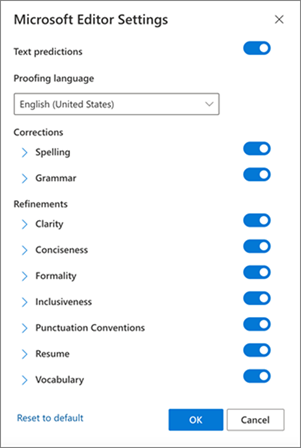
Натисніть кнопку OK , щоб повернутися до чернетки.
Керування пропозиціями редактора в новій програмі Outlook
Коли ви створюєте повідомлення електронної пошти, редактор Microsoft надає пропозиції змін у реальному часі. Цей номер відображається під областю створення повідомлення електронної пошти. Якщо варіанти не визначено, кнопка Редактор відображається в тому самому розташуванні.


Якщо вибрати одну з цих піктограм, відкриється панель "Редактор ".
Ви можете вимкнути відображення варіантів редактора в такий спосіб:
- На новій стрічці Outlook виберіть (...) переповнення меню.
- У списку меню переповнення виберіть Редактор.
- У суміжному списку виберіть приховати кількість пропозицій.
Змінення мови перевірки правопису в новій програмі Outlook
Під час створення повідомлення електронної пошти виберіть (...) переповнити меню, а потім виберіть Редактор.
- Перейдіть до параметрів редактора → редактора.
- Виберіть керування мовами перевірки орфографії.
- У розділі Мови перевірки правопису виберіть + Додати іншу мову.
- Клацніть стрілку вниз, щоб прокрутити мову, або почніть вводити текст, щоб вибрати мову, а потім натисніть кнопку Додати, а потім – Готово.
- Дозвольте системі виконати повторну перевірку за допомогою щойно вибраної мови.
Примітка.
Вибір мови перевірки правопису, який виконується в межах створення повідомлення електронної пошти, застосовуватиметься лише до цієї чернетки електронної пошти.
Схожі статті
Перевірка граматики, орфографічних помилок та інших параметрів у програмі Word
Редактор Microsoft перевіряє граматику та багато іншого в документах, пошті та в Інтернеті