
Правила дають змогу обробляти повідомлення електронної пошти на основі різних умов. Наприклад, ви можете переміщати до певної папки всі повідомлення від свого керівника або відразу видаляти всі повідомлення від надокучливого інтернет-магазину.
У деяких випадках можна налаштувати застосовування кількох правил до одного повідомлення. Припустімо, ви створили правило для переміщення всіх повідомлень із темою "Звіт про продаж" до певної папки, а потім створили друге правило, яке видаляє всі повідомлення з вкладеннями, проте видаляти повідомлення зі звітами про продаж ви не хочете. У такому випадку для першого правила можна використовувати параметр Зупинити подальшу обробку правил.
Наступні правила ігноруватимуться, навіть якщо їх може бути застосовано до повідомлення. Без цього параметра виконуватимуться всі правила, які застосовуються до повідомлення.
Приклад:
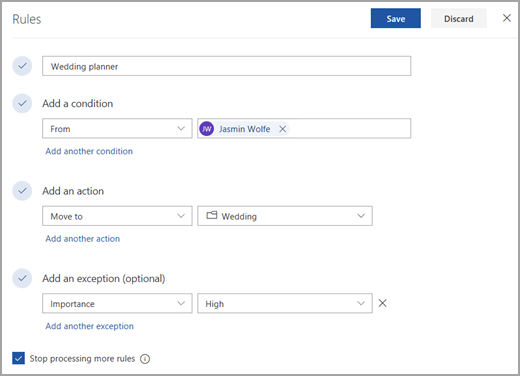
У цьому прикладі правило звіти про продаж переходить у будь-які повідомлення електронної пошти з папкиJasmin Wolfeдо папкивесілля за винятком, якщо його позначено Високий рівень важливості. Припинення подальшої обробки правил виділено, тому додаткової обробки не відбудеться.
Як зупинити подальше оброблення правил
Щоб додати зупинити подальшу обробку правил у новій програмі Outlook, виконайте наведені нижче дії.
- У верхній частині сторінки виберіть Настройки
 .
. - Виберіть Правила пошти>.
- Виберіть
 поруч із правилом, до якого потрібно застосувати зупинити подальшу обробку правил.
 - Установіть прапорець для зупинити подальше оброблення правил.
- Виберіть команду Зберегти.
Додаткові відомості
Керування повідомленнями електронної пошти за допомогою правил в Outlook
Використання правил для автоматичного пересилання повідомлень в Outlook
Редагування або виправлення недійсного правила в Outlook
Імпорт або експорт набору правил у класичній програмі Outlook