
В Outlook уподобання можна знайти у верхній частині області папок; вона містить сполучення клавіш для папок, які часто використовуються. Папки "Вхідні" та "Видалені елементи " за замовчуванням додаються до папки "Уподобання".
Виберіть варіант вкладки нижче для версії Outlook, яка використовується. Визначення своєї версії Outlook
Примітка.
Якщо кроки на цій вкладці Створити Outlook не допомогли, можливо, ви ще не використовуєте нову програму Outlook для Windows. Виберіть класичну програму Outlook і виконайте ці кроки.
У новій програмі Outlook для Windows можна:
Додавання або видалення вподобань | Приховання або відображення вподобань | Закріплення вподобань угорі
Додавання елементів до вподобань у новій програмі Outlook
Уподобання надають швидкий доступ до папок і подань, які ви використовуєте найчастіше. Ви можете додати різні типи елементів до вподобань з області папок.
Додавання нового вподобання
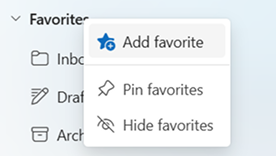
- У поданні Пошта в області папок ліворуч клацніть правою кнопкою миші елемент, який потрібно додати.
- Виберіть Додати до вподобань.
Елемент з'явиться в розділі Уподобання у верхній частині області папок.
Порада.
Ви можете змінити порядок уподобань, перетягнувши їх угору або вниз у списку Уподобання. Ви також можете додати папку до вподобань, перетягнувши її безпосередньо до розділу Уподобання в області папок.
Типи елементів, які можна додати до вподобань
- Поштові папки
- Настроювані папки
- Спільні папки (за наявності доступу)
- Контакти або люди, з якими ви часто по електронній пошті
- Категорії
- Папки пошуків
Видалення елемента з уподобань
- Клацніть правою кнопкою миші елемент у розділі Уподобання.
- Виберіть Видалити з уподобань.
Важливо
Видалення елемента з уподобань не призводить до його видалення, а лише видалення ярлика.
Приховання або відображення вподобань у новій програмі Outlook
Якщо потрібно більше місця в області папок, можна вибрати параметр згорнути або повністю приховати його.
Приховати вподобання
Виберіть пункт Пошта, а потім в області папок клацніть правою кнопкою миші елемент Уподобання та виберіть пункт Приховати вподобання.
Показати вподобання
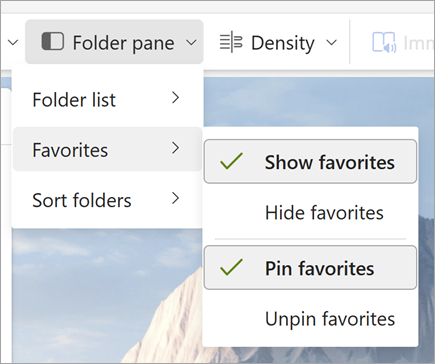
Виберіть Подання, а потім у групі Макет виберіть Область> папокПоказати вподобання.
Закріплення вподобань угорі
Закріплення вподобань дає змогу відображати їх у верхній частині області папок, щоб вони не прокручувати подання.
Варіант 1. Закріплення вподобань з області папок
- У поданні Пошта знайдіть Уподобання в області папок ліворуч.
- Виберіть додаткові параметри (⋯) поруч із пунктом Уподобання або клацніть правою кнопкою миші Уподобання.
- Виберіть закріпити вподобання.
Уподобання відображатимуться у верхній частині списку папок, а інші папки прокручуються під ними.
Варіант 2. Закріплення або скасування закріплення вподобань на стрічці
- Перейдіть на вкладку Подання.
- Виберіть область > папок Уподобання.
- Виберіть закріпити або відкріпити вподобання.
Схожі статті
Використання папки "Уподобання" в Outlook для Mac
Додавання часто використовуваних папок і груп до вподобань в Outlook mobile