Виберіть варіант вкладки нижче для версії Outlook, яка використовується.
Визначення своєї версії Outlook
Примітка.
Якщо кроки на цій вкладці Створити Outlook не допомогли, можливо, ви ще не використовуєте нову програму Outlook для Windows. Перейдіть на вкладку Класична програма Outlook і виконайте ці кроки.
Увімкнення автоматичного пересилання в новій програмі Outlook
У верхньому вікні нової версії Outlook виберіть Настройки .
.
Виберітьпункт Пересиланняпошти>.
Установіть перемикач Увімкнути пересилання , введіть адресу електронної пошти для пересилання та натисніть кнопку Зберегти.
Примітка.
Якщо потрібно, щоб копія вихідного повідомлення залишалася в поштовій скриньці, виберіть зберегти копію пересланих повідомлень.
Вимкнення автоматичного пересилання в новій програмі Outlook
- У верхньому вікні нової версії Outlook виберіть Настройки .
- Виберітьпункт Пересиланняпошти>.
- Установіть перемикач Вимкнути пересилання та натисніть кнопку Зберегти.
Ви можете автоматично пересилати або переспрямовувати повідомлення електронної пошти, настроївши правило для папки "Вхідні" в класичній програмі Outlook. Це зручно, якщо ви хочете читати повідомлення та відповідати на них з іншого облікового запису електронної пошти, або коли потрібно, щоб у вашу відсутність інший користувач отримував електронну пошту й відповідав на неї.
Увімкнення автоматичного пересилання в класичній програмі Outlook
- У класичній версії Outlook на стрічці перейдіть на вкладку Основне, а потім у розділі Додаткові команди
 виберіть Правила>керування правилами & оповіщення.
Якщо настроєно кілька облікових записів електронної пошти, на вкладці Правила електронної пошти переконайтеся, що для параметра Застосувати зміни до цієї папки встановлено адресу електронної пошти, з якої потрібно почати. В іншому разі перейдіть до наступного кроку.
Виберіть Створити правило.
У розділі Почати з пустого правила виберіть застосувати правило до отриманих повідомлень. Натисніть кнопку Далі.
У розділі Які умови слід перевірити?
Не вибирайте умови та не змінюйте опис правила на кроках 1 або 2.
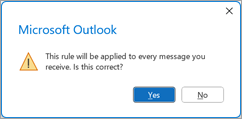
Натисніть кнопку Далі, а потім – Так до Цього правила буде застосовано до кожного отриманого повідомлення.
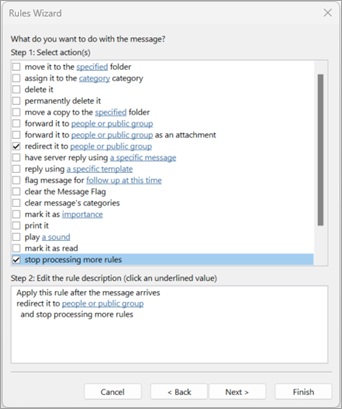
У розділі Що потрібно зробити з повідомленням?
У розділі Крок 1. Виберіть дії виберіть переспрямування до користувачів або загальнодоступної групи та припиніть обробку інших правил.
У розділі Крок 2. Змінення опису правила виберіть посилання користувачі або загальнодоступна група .
У діалоговому вікні Адреса правила в розділі Адресна книга виберіть список контактів із адресою, яку потрібно переслати.
- У полі Кому внизу введіть адресу електронної пошти, на яку потрібно переслати всю пошту. Натисніть кнопку OK. У розділі Крок 2 відобразиться адреса електронної пошти, яку потрібно переслати всім електронним листам.
Натисніть кнопку Готово, натисніть кнопку Застосувати, а потім натисніть кнопку OK.
Коли ви вперше перевіряєте, чи успішно пересилаються повідомлення, перевірте папку Небажана пошта або Спам, щоб дізнатися, чи переслані повідомлення там.
Схожі статті
Відповідь на повідомлення електронної пошти або його пересилання
Керування повідомленнями за допомогою правил
Увімкнення автоматичного пересилання в інтернет-версія Outlook
У верхній частині вікна в інтернет-версія Outlook виберіть Настройки Настройки .
Виберітьпункт Пересиланняпошти>.
Установіть перемикач Увімкнути пересилання , введіть адресу електронної пошти для пересилання та натисніть кнопку Зберегти.
Примітка.
Якщо потрібно, щоб копія вихідного повідомлення залишалася в поштовій скриньці, виберіть зберегти копію пересланих повідомлень.
Вимкнення автоматичного пересилання в інтернет-версія Outlook
- У верхній частині вікна в інтернет-версія Outlook виберіть Настройки Настройки .
- Виберітьпункт Пересиланняпошти>.
- Установіть перемикач Вимкнути пересилання та натисніть кнопку Зберегти.
Схожі статті
Створення, надання відповіді або пересилання повідомлень електронної пошти в інтернет-версії Outlook
Увімкнення автоматичного пересилання в Outlook.com
- У верхній частині сторінки Outlook.com виберіть Настройки .
- Виберітьелемент Пересиланняелектронної пошти> та IMAP.
- Виберіть Увімкнути пересилання, введіть адресу електронної пошти для пересилання та натисніть кнопку Зберегти.
Вимкнення автоматичного пересилання в Outlook.com
- У верхній частині сторінки Outlook.com виберіть Настройки .
- Виберітьелемент Пересиланняелектронної пошти> та IMAP.
- Виберіть Вимкнути пересилання та натисніть кнопку Зберегти.
