За замовчуванням, коли ви додаєте більшість типів облікових записів до Outlook, повідомлення відображаються в розмовах. Розмова містить усі повідомлення в одному потоці з однаковим рядком теми.
Виберіть варіант вкладки нижче для версії Outlook, яка використовується.
Визначення своєї версії Outlook
Примітка.
Якщо кроки на цій вкладці Створити Outlook відповідають вашому екрану, можливо, ви ще не використовуєте нову програму Outlook для Windows. Виберіть класичну програму Outlook і виконайте ці кроки.
Перегляд повідомлень, згрупованих за розмовами в новій програмі Outlook
У верхній частині сторінки виберіть Настройки Настройки >Розміткапошти>.
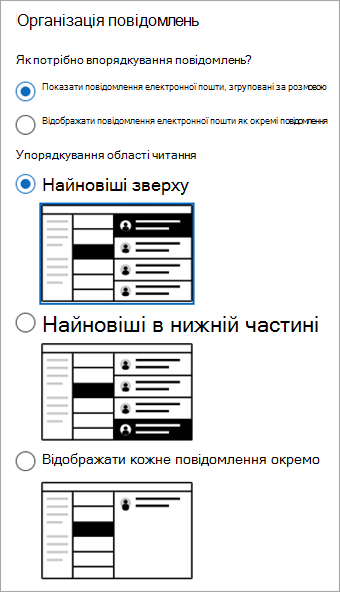
У розділі Організація повідомлень виберіть один із параметрів залежно від того, чи потрібно відображати електронну пошту, згруповані за розмовою, або як окреме повідомлення.
- Якщо вибрано параметр Відображати повідомлення електронної пошти, згруповані за розмовою, у розділі Упорядкування області читання виберіть один із параметрів:
Найновіші вгорі, Найновіші внизу або Відображати кожне повідомлення окремо.
Використання подання "Розмова" в класичній програмі Outlook
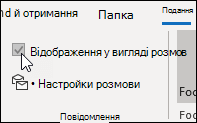
- У будь-якій поштовій папці, наприклад у папці "Вхідні", виберіть пункт Показати>як розмови , щоб увімкнути або вимкнути подання розмови.
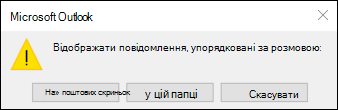
- Виберіть пункт Усі поштові скриньки або Ця папка.
- Розмови з кількома повідомленнями визначаються в списку повідомлень трикутною піктограмою розгортання або згортання
 . Клацніть піктограму розмову.
- У кожній розмові повідомлення сортуються з найновішими повідомленнями вгорі. Не можна змінити цей порядок сортування.
- Коли ви отримуєте нове повідомлення, яке входить до розмови, уся розмова переміститься на початок списку повідомлень.
- Будь-яка розмова з непрочитаними повідомленнями має жирний шрифт, а кількість непрочитаних повідомлень відображається поруч із темою. Коли ви розгортаєте розмову, будь-які непрочитані повідомлення мають жирний заголовок.
Змінення параметрів розмови в класичній програмі Outlook
Є кілька параметрів розмови, які можна змінити.
У будь-якій папці електронної пошти, наприклад у папці "Вхідні", виберіть переглянути>настройки розмови.
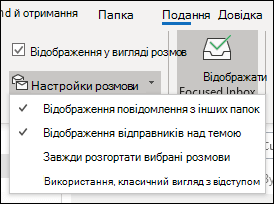
Виберіть будь-який із доступних варіантів.
-
Показати повідомлення з інших папок Використовуйте цей параметр, щоб відображати повідомлення в розмові, переміщені до інших папок, а також надіслані вами повідомлення, збережені в папці "Надіслані".
-
Відображати відправників над темою Якщо вибрати цей параметр, імена відправників відображаються у верхній частині розмови, а не в темі розмови.
-
Завжди розгортати вибрану розмову Цей параметр застосовується лише до вибраної розмови. Розмова, вибрана під час цього прапорця, завжди відображатиметься розгорнутою.
-
Використання класичного подання з відступом У класичному поданні з відступом відображаються повідомлення в розмові з відступом залежно від їхнього положення в розмові.
Перегляд повідомлень, згрупованих за розмовами, у інтернет-версія Outlook або Outlook.com
У верхній частині сторінки виберіть Настройки Настройки>Розміткапошти>.
У розділі Організація повідомлень виберіть один із параметрів залежно від того, чи потрібно відображати електронну пошту, згруповані за розмовою, або як окреме повідомлення.
- Якщо вибрано параметр Відображати повідомлення електронної пошти, згруповані за розмовою, у розділі Упорядкування області читання виберіть один із параметрів:
Найновіші вгорі або Найновіші внизу або Відображати кожне повідомлення окремо.
Схожі статті
Перегляд повідомлень електронної пошти за розмовами в Outlook для Mac
