Умовне форматування – це спосіб зробити повідомлення електронної пошти в Outlook виразними, якщо вони відповідають визначеним вами умовам. Якщо вказати умови, яким має відповідати вхідне повідомлення, наприклад ім'я або адреса електронної пошти відправника, умовне форматування застосовуватиметься лише до цих повідомлень.
Примітка.
Умовне форматування доступне лише для користувачів, які використовують робочий або навчальний обліковий запис в Outlook із відповідною передплатою на Microsoft 365.
Виберіть варіант вкладки нижче для версії Outlook, яка використовується.
Визначення своєї версії Outlook
Примітка.
Якщо кроки на цій вкладці Створити Outlook не допомогли, можливо, ви ще не використовуєте нову програму Outlook для Windows. Виберіть класичну програму Outlook і виконайте ці кроки.
Коли ви налаштуєте правило умовного форматування, воно налаштовується як для прочитаних , так і для непрочитаних повідомлень і застосовується в усіх папках, крім чернеток.
Нижче наведено приклади використання умовного форматування.
- Додайте червоне виділення до повідомлень електронної пошти, надісланих від керівника.
- Відображати повідомлення електронної пошти зеленим кольором, якщо тема містить певні слова, наприклад "нарада".
- Використовуйте оранжевий колір для всіх повідомлень, які входять до рядка "Копія".
Правилами умовного форматування можна керувати в  >Пошти>Умовне форматування.
Правила визначаються в порядку їх відображення. Якщо між правилами виник конфлікт, переважає перше правило.
Не відображається очікуваний параметр правила? У новій версії Outlook доступні не всі параметри умовного форматування в класичній програмі Outlook. Щоб переглянути додаткові параметри правил, повідомте нам про це! У новій програмі Outlook перейдіть до розділуЗворотний зв'язок >із довідкою>Зробіть пропозицію.
- Перейдіть до розділу Настройки>Пошти>Умовне форматування.
- Виберіть + Додати правило.
- Назвіть нове правило.
- Виберіть умови.
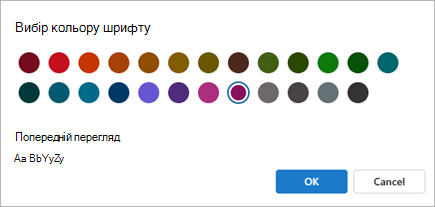
- Виберіть колір шрифту для списку повідомлень, який потрібно відобразити. У розділі Попередній перегляд можна побачити, як виглядатиме текст.
- Коли вас влаштовує вибір, натисніть кнопку OK.
- Виберіть команду Зберегти.
- Виберіть >Пошта>Умовне форматування.
- Виберіть Редагувати редагувати
 .
.
- Оновіть поля, які потрібно змінити.
- Виберіть команду Зберегти.
- Виберіть >Пошта>Умовне форматування.
- Виберіть Видалити правило
 для правила, яке потрібно видалити.
- Натисніть кнопку OK.
- Виберіть >Пошта>Умовне форматування.
- Скористайтеся перемикачем поруч із правилом, щоб вимкнути або ввімкнути його.
Умовне форматування – це спосіб виділення повідомлень у списку, які відповідають визначеним умовам, кольорами, шрифтами та стилями. Укажіть умови, яким має відповідати вхідне повідомлення, наприклад ім'я або адреса електронної пошти відправника, а потім умовне форматування застосовується лише до цих повідомлень.
Наприклад, в умовному правилі можна вказати, що всі повідомлення, надіслані від керівника, відображатимуться у списку повідомлень червоним кольором.
Щоб додатково налаштувати текст електронних листів, змініть стандартний шрифт або колір тексту.
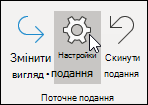
На вкладці Подання в групі Поточне подання натисніть кнопку Параметри подання.
У діалоговому вікні Додаткові параметри подання виберіть Умовне форматування.
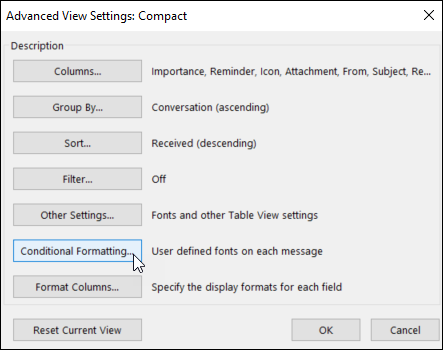
З'явиться набір правил за замовчуванням. Сюди входить правило непрочитаних повідомлень . Це правило робить непрочитані повідомлення жирним шрифтом у списку повідомлень. Крім того, відображаються всі правила умовного форматування, створені в області Упорядкування з попередньою версією Outlook.
Виконайте одну з таких дій:
- Щоб видалити правило, виберіть його та натисніть кнопку Видалити.
- Щоб тимчасово вимкнути правило, зніміть прапорець для цього правила.
- Щоб змінити умови правила, виберіть його та натисніть кнопку Умова.
- Щоб змінити форматування тексту, виберіть правило, а потім натисніть кнопку Шрифт.
- Щоб додати нове правило умовного форматування, натисніть кнопку Додати, у полі Ім'я введіть ім'я , виберіть шрифт , щоб указати форматування, а потім виберіть Умова , щоб указати умови для цього правила.
Виконайте кроки 1 і 2 з попереднього розділу, а потім зробіть ось що:
Виділення червоним кольором усіх повідомлень від Івана Ковтуна
(Лише для класичної версії Outlook)
- Натисніть Додати.
- Введіть ім’я правила.
- Виберіть шрифт.
- У розділі Колір виберіть пункт Червоний.
- Натисніть кнопку OK.
- Виберіть Умова.
- У полі Від введіть John Kane.
Примітка.
Ім’я повинно точно збігатися з повним ім’ям, яке відображається на отриманих повідомленнях.
- У діалогових вікнах Фільтр, Умовне форматування та Додаткові параметри подання натисніть кнопку OK.
Виділення зеленим кольором усіх повідомлень, у темі яких міститься слово Contoso
(Лише для класичної версії Outlook)
- Натисніть Додати.
- Введіть ім’я правила.
- Виберіть шрифт.
- У розділі Колір виберіть Зелений.
- Натисніть кнопку OK.
- Виберіть Умова.
- У полі Пошук слів введіть Contoso.
- У діалогових вікнах Фільтр, Умовне форматування та Додаткові параметри подання натисніть кнопку OK.
Виділення синім кольором усіх повідомлень, у темі або вмісті яких міститься слово "свято"
(Лише для класичної версії Outlook)
- Натисніть Додати.
- Введіть ім’я правила.
- Виберіть шрифт.
- У розділі Колір виберіть синій.
- Натисніть кнопку OK.
- Виберіть Умова.
- У полі Пошук слів введіть holiday.
- У діалогових вікнах Фільтр, Умовне форматування та Додаткові параметри подання натисніть кнопку OK.
Коли ви налаштуєте правило умовного форматування, воно налаштовується як для прочитаних , так і для непрочитаних повідомлень і застосовується в усіх папках, крім чернеток.
Нижче наведено приклади використання умовного форматування.
- Додайте червоне виділення до повідомлень електронної пошти, надісланих від керівника.
- Відображати повідомлення електронної пошти зеленим кольором, якщо тема містить певні слова, наприклад "нарада".
- Використовуйте оранжевий колір для всіх повідомлень, які входять до рядка "Копія".
Правилами умовного форматування можна керувати в >Пошти>Умовне форматування.
Правила визначаються в порядку їх відображення. Якщо між правилами виник конфлікт, переважає перше правило.
- Перейдіть до розділу Настройки>Пошти>Умовне форматування.
- Виберіть + Додати правило.
- Назвіть нове правило.
- Виберіть умови.
- Виберіть колір шрифту для списку повідомлень, який потрібно відобразити. У розділі Попередній перегляд можна побачити, як виглядатиме текст.
- Коли вас влаштовує вибір, натисніть кнопку OK.
- Виберіть команду Зберегти.
- Виберіть >Пошта>Умовне форматування.
- Виберіть Редагувати редагувати .
- Оновіть поля, які потрібно змінити.
- Виберіть команду Зберегти.
- Виберіть >Пошта>Умовне форматування.
- Виберіть Видалити правило для правила, яке потрібно видалити.
- Натисніть кнопку OK.
- Виберіть >Пошта>Умовне форматування.
- Скористайтеся перемикачем поруч із правилом, щоб вимкнути або ввімкнути його.
