
Коли ви почнете вводити текст у поля Кому,Копія та ПК в Outlook, відобразяться пропозиції залежно від введених даних.
Виберіть варіант вкладки нижче для версії Outlook, яка використовується. Визначення своєї версії Outlook
Примітка.
Якщо кроки на цій вкладці Створити Outlook не допомогли, можливо, ви ще не використовуєте нову програму Outlook для Windows. Виберіть класичну програму Outlook і виконайте ці кроки.
Залежно від облікового запису, який ви використовуєте, пропозиції контактів використовують особисті контакти, контакти з вашої організації (наприклад, контакти з глобального списку адрес), а також збережені імена та адреси, які ви раніше використовували під час надсилання повідомлень.
Використання списку варіантів контактів і останніх People пропозицій для нової програми Outlook
Коли ви починаєте вводити ім'я в полі Кому, Копія або ПК , у списку варіантів контактів відображається до п'яти відповідних імен або адрес.
Якщо ввести символ "b" в одному з полів одержувача, наприклад, у списку відображатися рекомендовані збіги. Список варіантів контактів шукається за іменем, прізвищем, адресою електронної пошти, а також іншою контактною інформацією, наприклад номером телефону, якщо він доступний. Список уточнюється з кожним введеним символом. Отже, якщо ви завершите, ввівши "Bo", список автозаповнення ще більше уточниться, щоб показати лише Боба Келлі.
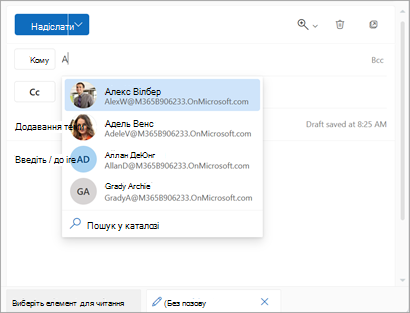
З кожним новим користувачем, якому ви по електронній пошті, до списку автозаповнення додаються додаткові одержувачі повідомлення.
Порада.
Відомості про скидання параметрів пошуку див. в статті Вимкнення або скидання запропонованих контактів.
Не знаєте імені?
Якщо ви не знаєте імені та воно не відображається в списку пропозицій, можна також натиснути кнопку Адресна книга на стрічці або натиснути кнопку Кому, Копія або ПК в області адреси повідомлення, щоб відкрити вікно Додавання одержувачів .
У розділі Додати одержувачів виберіть список контактів, у якому потрібно виконати пошук. Це може бути ваш особистий список контактів або глобальний список адрес (GAL) для вашої організації.
У розділі Пошук у цьому списку контактів прокрутіть список імен або почніть вводити ім'я потрібного контакту.
Примітка.
Якщо список пошуку пустий, імовірно, ви додаєте ім'я з глобального списку адрес (GAL) організації, який містить понад 500 контактів. Щоб почати пошук, потрібно ввести символи для імені, прізвища або адреси електронної пошти.
Виберіть одержувача. Одержувача буде додано до вибраного списку (Кому, Копія або ПК). Можна додати одне або кілька імен.
Щоб видалити ім'я, натисніть поруч із доданим іменем.
Додавши імена, натисніть кнопку Зберегти. Ви повернетеся до повідомлення, і вибрані імена відобразяться в області адреси повідомлення.
Примітка.
Збережені особисті контакти й надалі будуть запропоновані під час пошуку контактів, якщо цей контакт не видалено (див. статтю Створення, перегляд і редагування контактів і списків контактів у програмі Outlook). Якщо адміністратор організації не видалить контакти з вашої організації, вони й надалі будуть запропоновані під запропонованим пошуком контактів.
Схожі статті
Керування запропонованими одержувачами в Outlook для iOS і Android
Додавання, пошук, редагування або видалення контакту в Outlook