

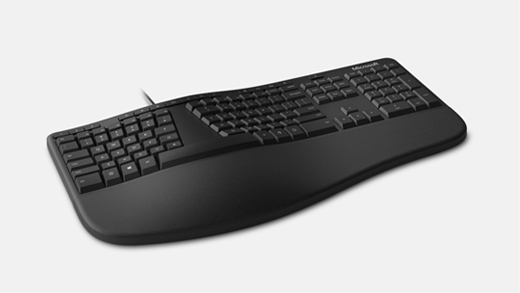
Microsoft 人體工學鍵盤是具有分割設計與自然拱形的 USB 鍵盤,可降低您手腕承受的壓力與扭力、改善您打字的姿勢,並且增加您鍵入的速度。 它有加襯墊的掌托,讓您打字時更舒適而且可延長工作時間。
需求
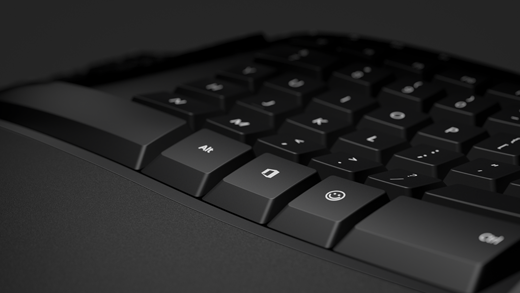
若要在此鍵盤上使用  圖示鍵的 Office 圖示或表情圖示圖示鍵
 表情圖示圖示,您需要一台執行 Windows 11 或 Windows 10 的電腦。
連接鍵盤
只需將 USB 纜線插入電腦上的任何 USB 連接埠,然後等待其設定完畢。 當準備就緒時,您會看到一則通知。
使用 Emoji 表達您的心情
按 的 [表情圖示] 圖示,然後選取代表您的表情圖示。 透過 ] 圖示鍵的 [表情圖示] 圖示,您可以快速新增表情圖示,就像在手機上一樣。
Microsoft Office 隨手可得
使用 Microsoft 人體工學鍵盤上的 以取得您的 Microsoft Office 應用程式。 想要快速開啟 Word 嗎? 只要按 + W 的 Office 圖示即可。有了 圖示,您不需要將手從鍵盤上移開就能存取您每天使用的 Office 應用程式。 若要深入了解,請參閱使用 Office 鍵。
自訂輸入設定
若要變更鍵盤的輸入設定:
- 選取
 >的 [開始] 圖示
 ![[設定] 應用程式圖示](../../media/settingsapp.png) >的[設定] 圖示 [
>的[設定] 圖示 [![時間] & [時間] 和 [語言] 圖示](../../media/timelocale.png) >的語言圖示 鍵盤
>的語言圖示 鍵盤 輸入圖示。
輸入圖示。
秘訣
Microsoft 滑鼠和鍵盤中心是一個應用程式,可協助您充分利用 Microsoft 鍵盤和滑鼠。 滑鼠和鍵盤中心可協助您個人化和自訂您在電腦上的工作方式。 若要取得此應用程式,請參閱滑鼠和鍵盤中心下載。


![顯示 [取得協助] 應用程式圖示的圖示。](../../media/need-more-help/get-help.png)


