

特殊和功能鍵
Microsoft Surface 鍵盤具有用於搜尋、播放音訊或影片等常見任務的快速鍵。 此鍵盤隨附於 Microsoft Surface Studio 2+
當您同時按 Fn 鍵時,鍵盤頂端列的按鍵也可作為功能鍵使用。
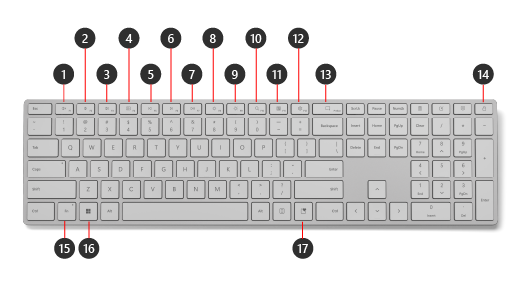
以下是在鍵盤上使用 Fn 鍵和其他特殊鍵的特殊鍵盤快速鍵:
將音訊設為靜音和取消靜音。
降低音量。
增強音量。
開啟預設音樂應用程式。
播放上一個曲目。
播放下一首曲目。
播放或暫停音訊或視訊。
降低螢幕亮度。
增加螢幕亮度。
開啟搜尋。
開啟小工具面板。
開啟 [設定]。
開啟剪取工具並拍攝螢幕擷取畫面。
鎖定您的電腦。
啟用功能鍵。 將 按鍵鎖定至功能模式時,Fn 鍵上會顯示一盞燈。
功能鍵會標示為 F1、F2、F3 等等,最高可達 F12。 當您啟用按鍵時,您可以將它們用於不同於主要按鍵功能的功能,例如音量或亮度) (。 這些按鍵的功能因應用程式而異,但可能包含復原、重做、儲存和列印等功能。
開啟 [開始]。
開啟 Emoji 面板。
將按鍵鎖定至功能模式
如果您使用的應用程式經常使用功能鍵,則可以暫時鎖定頂端一排按鍵,以便鎖定功能鍵。
以下說明如何鎖定及解除鎖定功能鍵:
- 按下 Fn 鍵鎖定功能鍵。 再次按下 Fn 鍵解除鎖定。 當功能鍵鎖定至功能模式時,Fn 鍵上會顯示一盞燈。


![顯示 [取得協助] 應用程式圖示的圖示。](../../media/need-more-help/get-help.png)


