

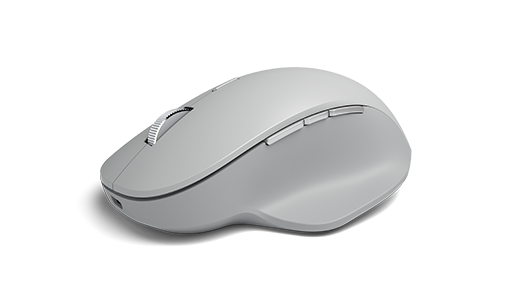
Surface Precision 滑鼠專為卓越的準確性、舒適度和控制而設計,可協助您保持流程:三個可自訂的拇指按鈕,以及在三個不同裝置之間切換的能力。
系統需求
若要使用 Surface Precision 滑鼠,您的電腦需要有 USB-A 連接埠,或者已安裝 Windows 11 或 Windows 10 的藍牙 4.0 或更新版本。
注意
如果您不確定電腦支援哪個版本的藍牙,請移至 我的 電腦使用哪個藍牙版本?
配對
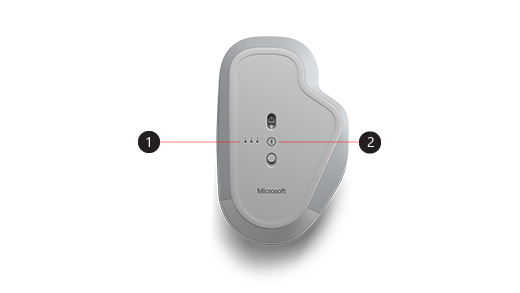
| 1. | 配對燈號 |
|---|---|
| 2. | 配對按鈕 |
使用 Surface Precision 滑鼠,您可以配對最多三個不同的裝置,並在它們之間快速切換,而不必每次都停止並配對。 方法如下:
配對單一裝置:
按住滑鼠底部的配對按鈕 5-7 秒鐘,然後放開按鈕。 有三個配對燈,每個對應您可以與滑鼠配對的裝置。 當滑鼠進入配對模式時,所有三個配對燈號都會閃爍一次,然後第一個燈號將緩慢閃爍。
在 Windows 電腦上,如果滑鼠出現通知,請選取 [連線 ],然後等待設定完成。
未看到通知嗎?
-
Windows 11:前往
 >的開始圖示
 ![[設定] 應用程式圖示](../../media/settingsapp.png) >的設定圖示藍牙 & 裝置
>的設定圖示藍牙 & 裝置 >圖示的新增裝置
![圖示 [新增] 圖示](../../media/add.png) >的藍牙>圖示Surface Precision 滑鼠>完成。
>的藍牙>圖示Surface Precision 滑鼠>完成。 -
Windows 10:前往 >的 [開始] 圖示
![[設定] 圖示的 [設定] 圖示](../../media/settings.png) > [
> [![裝置] 圖示](../../media/devices.png) >的裝置圖示[藍牙 & 其他裝置] [> [新增] 圖示>的藍牙圖示 藍牙> SurfacePrecision 滑鼠>完成。
>的裝置圖示[藍牙 & 其他裝置] [> [新增] 圖示>的藍牙圖示 藍牙> SurfacePrecision 滑鼠>完成。
-
Windows 11:前往
與更多裝置配對:
- 按滑鼠底部的配對按鈕以選取第二個或第三個裝置,然後放開。 滑鼠底部的配對燈號會快速閃爍。
- 當配對燈快速閃爍後,請長按滑鼠底部的配對按鈕,然後放開。 當滑鼠進入配對模式時,所有三個配對燈號都會閃爍一次,然後配對燈號將緩慢閃爍。
- 如果滑鼠出現通知,請選取 [ 連線 ],然後等待設定完成。 如果您沒有看到通知,請開啟上一節所列的 [設定 ]。
設定好智慧切換後,按一次滑鼠上的藍牙配對按鈕,即可從一部裝置快速切換至另一部裝置。
為 Surface Precision Mouse 充電
Surface Precision 滑鼠具有內建的充電電池。 當滑鼠頂端的燈號閃爍紅色時,請使用滑鼠隨附的 USB 纜線為電池充電。 您可以在 Surface Precision 滑鼠充電時繼續使用。
秘訣
若要隨時檢查電池電量,請選取 [ 搜尋],輸入 Bluetooth,然後開啟 [藍牙] & [其他裝置] 設定。 滑鼠旁便會顯示出電池電量。
自訂滑鼠設定
若要變更滑鼠的行為和設定:
-
Windows 11:選取 >的開始圖示 >的設定圖示藍牙 & 裝置的>圖示的圖示
 滑鼠圖示。
滑鼠圖示。 -
Windows 10:選取 >的開始圖示 >的設定圖示 裝置>圖示 滑鼠。
秘訣
Microsoft 滑鼠和鍵盤中心是一個應用程式,可協助您充分利用 Microsoft 鍵盤和滑鼠。 滑鼠和鍵盤中心可協助您個人化和自訂您在電腦上的工作方式。 若要取得此應用程式,請參閱滑鼠和鍵盤中心下載。
使用智慧切換在裝置之間進行切換
當您的滑鼠與最多三個裝置配對時,您可以將滑鼠游標移到螢幕邊緣,使用 Surface Precision 滑鼠在裝置之間切換。 您必須在所有想要搭配 Smart Switch 使用的裝置上安裝滑鼠和鍵盤中心。
- 在 Surface Precision Mouse 已配對的其中一個裝置上開啟 [滑鼠和鍵盤中心],然後選取 [智慧切換]。
- 將 [啟用智慧型切換 ] 列滑動為 [開啟]。 您會看到已與滑鼠配對的裝置清單,依照其配對順序列出。
- 檢視可用設定來自訂智慧切換。


![顯示 [取得協助] 應用程式圖示的圖示。](../../media/need-more-help/get-help.png)


