
Surface 滑鼠採用靈巧的設計、進階的觸覺回饋,以及可自訂的動作按鈕。
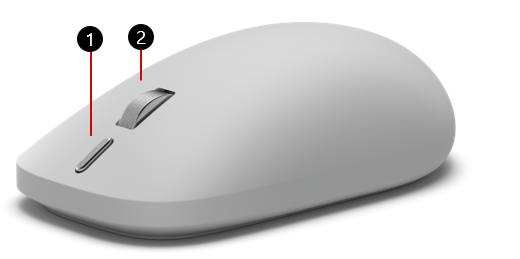
[動作] 按鈕
按中按鈕/滾輪
可從 Microsoft Store 購買。
設定
若要進行設定,您需要一台執行 Windows 11 或 Windows 10 並支援藍牙 4.0 或更高版本的電腦。
進階功能,包括動作按鈕和 AI 體驗,需要 Windows 11。
此滑鼠支援 Windows 中的迅速配對 ,可加快配對速度。
注意
如果您不確定電腦支援哪個藍牙版本,請參閱我的 電腦使用哪個藍牙版本?
連接您的滑鼠
與第一個裝置配對:
若滑鼠從未配對過,開啟滑鼠會將其置於配對模式。 第一個配對燈號會緩慢閃爍。 如果之前已配對第一個裝置插槽,請按住滑鼠底部的配對按鈕 3 秒鐘或更長時間以進入配對模式。 配對燈號會緩慢閃爍。
如果滑鼠出現通知,請在 Windows 電腦上選取 [ 連線 ],然後等待安裝完成。 未看到通知嗎? 請依照下列步驟,透過 [設定] 來連線滑鼠。
-
Windows 11:前往
 >的開始圖示
 ![[設定] 應用程式圖示](../../media/settingsapp.png) >的設定圖示藍牙 & 裝置
>的設定圖示藍牙 & 裝置 >圖示的新增裝置
 >的藍牙>圖示的藍牙圖示Surface 滑鼠第 2 版>完成。
 -
Windows 10:前往 >的 [開始] 圖示
![[設定] 圖示](../../media/settings.png) >的設定圖示
>的設定圖示  >藍牙 & 其他裝置圖示 >新增藍牙或其他裝置> 藍牙> Surface滑鼠第 2 版>完成。
與更多裝置配對:
按滑鼠底部的配對按鈕以選取第二個或第三個裝置插槽,然後放開。
- 如果選取的插槽從未配對過,滑鼠會自動進入配對模式,並且配對指示燈會緩慢閃爍。
- 如果選取的插槽先前已配對,則配對指示燈會在滑鼠嘗試重新連線時快速閃爍。 若要將插槽與新裝置配對,請按住配對按鈕 3 秒鐘或更長時間。 滑鼠進入配對模式,且配對燈緩慢閃爍。
當滑鼠通知出現時,請選取 [連線],然後等待設定完成。 如果您沒有看到通知,請開啟 [設定] 並遵循上一節中的配對步驟。
使用動作按鈕
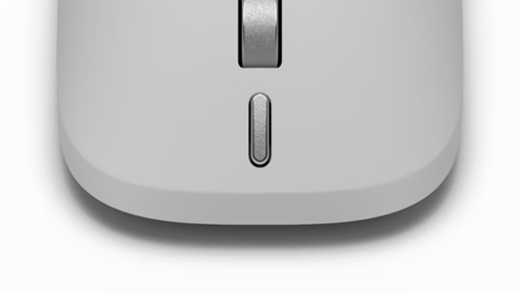
當您第一次將 Surface 滑鼠從包裝盒中取出時,動作按鈕支援下列功能。
| 手勢 | 動作 |
|---|---|
| 按一下 | 剪取工具 |
| 按兩下 | 按一下執行 (或 [開始] 功能表 (如果無法使用) |
| 長按 | Copilot 語音 (或工作檢視 (如果無法使用) |
在 Surface 應用程式中自訂滑鼠
使用 Surface 應用程式自訂 Surface 滑鼠 (第 2 版) ,包括動作按鈕的行為。
若要開啟應用程式,請選取 [開始] 圖示,輸入 Surface,然後選取它以開啟應用程式。 如果應用程式未開啟,請從 Microsoft Store 取得。
開啟後,在可用裝置清單中選取滑鼠,然後選取 [自訂滑鼠]。
開啟 [反向捲動 ],讓內容朝與滾輪相反的方向移動。
使用 [滑鼠] 敏感度 滑桿來判斷游標移動的速度。
使用 [動作按鈕] 設定 來變更按下動作按鈕時的作用。
其他設定
自訂 Windows 滑鼠設定中的更多選項。
-
Windows 11:選取 >的開始圖示 >的設定圖示藍牙 & 裝置的>圖示的圖示
 滑鼠圖示。
滑鼠圖示。 -
Windows 10:選取 >的開始圖示 >的設定圖示 裝置>圖示 滑鼠。
什麼是進階觸覺?
Surface 裝置中的進階觸覺技術使用精確控制的震動來建立您可以感覺到的觸覺回饋。 無論您是要調整視窗大小、編輯影片或對齊物件和影像,您都會遵循 Surface 滑鼠上的觸覺回饋。 一旦你完成一個動作,你就會感覺到手上的振動,給你額外的確認。
您將注意到的事情
- 即時確認 — 動作完成時發出輕微的震動。
- 精確度 — 意見反應與螢幕上的動作相關聯,例如貼齊視窗或對齊物件。
- 個性化 — 調整振動強度以符合您的喜好 (請參閱下面的) 。
深入瞭解 觸覺技術的設計與實作。
設定觸覺
您可以根據自己的喜好調整觸覺振動的強度:
- 開啟 [設定] 並選取 [藍牙 & 裝置]。
- 選取 滑鼠。
- 選取 觸覺訊號以 開啟 [訊號強度 ] 滑桿,然後選擇您想要的強度。
注意
如果您在 [設定] 中沒有看到觸覺訊號選項,您可能需要將 Windows 更新至最新版本。
在何處體驗進階觸覺技術
您可以在 Surface 滑鼠上有多個地方感受到觸覺技術。 下列體驗是依其出現位置分組。
您的 Windows 電腦
-
Windows 貼齊 & 貼齊版面配置
- 貼齊到側邊: 將視窗拖曳到螢幕的左邊緣或右邊緣,以貼齊該側
- 貼齊角落: 將視窗拖曳到某個角落,以貼齊在螢幕的該四分之一位置
- 垂直最大化: 將視窗拖曳到螢幕頂端以垂直展開,填滿整個高度,同時保留目前的寬度
- 貼齊第一個視窗: 選取視窗並拖曳到螢幕邊緣,直到出現半透明的覆疊,然後將其放回原位
- 貼齊第二個視窗: 從 [貼齊小幫手] 所顯示的縮圖中選取另一個開啟的視窗,以貼齊螢幕的另一半
- 貼齊到視窗: 將視窗拖曳到貼齊列,並在啟用貼齊配置時,橫過畫面頂端顯示的視窗選項
Microsoft 365 Apps
-
PowerPoint
- 物件對齊方式: 在 PowerPoint 投影片上放置和對齊影像、圖案或文字方塊。 (為了獲得最佳效果,請緩慢移動滑鼠。)
其他應用程式
Canva 的 Affinity
概念
Filmora
DaVinci Resolve
Premiere Pro
ProtoPie
如需完整詳細資料,請參閱應用程式文件。 未來可能會新增其他應用程式。
電池資訊
Surface 滑鼠使用兩顆 AAA 電池。 若要取代它們:
將滑鼠翻過來。
輕輕按滑鼠基座附近的保護蓋以取下保護蓋。
取出舊電池並插入兩顆新的 AAA 電池。
為了有助於節省電池使用時間,請在不使用滑鼠時按滑鼠底部的電源按鈕將其關閉。
秘訣
若要隨時檢查電池電量,請選取 [ 搜尋],輸入 Bluetooth,然後開啟 [藍牙] & [其他裝置] 設定。 滑鼠旁便會顯示出電池電量。
哪裡可以購買
Surface 滑鼠和其他配件可從 Microsoft Store 和其他零售商購買。
注意
如果您的地區沒有 Microsoft Store,您也可以在 這些零售商處買到 Surface。


![顯示 [取得協助] 應用程式圖示的圖示。](../../media/need-more-help/get-help.png)


