
電話鍵是 Teams 認證手機裝置上的可程式化按鈕,能讓你更有效率地管理通話。 它們透過直接存取關鍵呼叫功能,減少了在多個選單間切換的需求。
你可以使用電話鍵設定快速撥號、共用線路、來電排隊以及通話轉接,方便快速存取你的聯絡人和電話號碼。
將聯絡人指派到線路鍵
在行鍵畫面右上角選擇更多 >,並選擇「行鍵」,將 Line 鍵 App 釘選到主畫面。
在您的 Microsoft Teams 手機中新增行路鍵
在你的 Teams 手機上,選擇 更多
。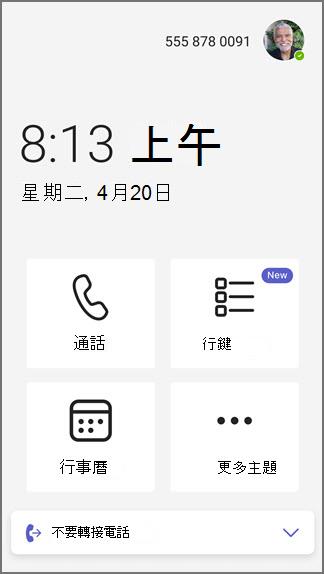
選擇 Line 鍵。
選擇
 指定線路鑰匙 以輸入聯絡資訊。
搜尋現有聯絡人或新增聯絡人。
輸入聯絡資訊後,你可以直接在電話鍵列表中點擊對方的名字來撥打。
要取消指派線鍵,長按聯絡人鍵,會出現一個選單,裡面有取消指派的選項。
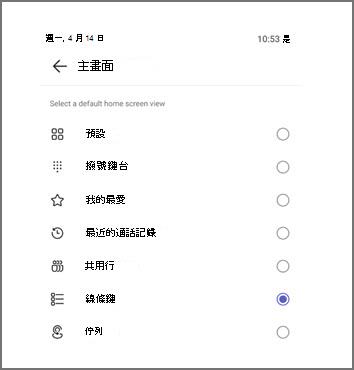
要將 Line Key 應用程式釘選到主畫面,請選擇 設定>主畫面選項>Line 鍵。
秘訣
要隱藏未分配的線路鍵,請進入 通話設定。 開啟 隱藏未指派的行鍵 切換。 未分配的線路鍵現在被隱藏了。
將共用線路與協同通話委派線路指派到線路鍵
共用線路允許代表透過選擇線路鍵代表老闆接聽電話。 協作式通話委派讓團隊成員能代表團隊接聽來電。
- 選擇 行鍵>共享行。
- 選擇你想指派給行鍵的共用線,然後選擇加號 +。
下一個畫面顯示該共用線路的成員及其當前通話狀態。
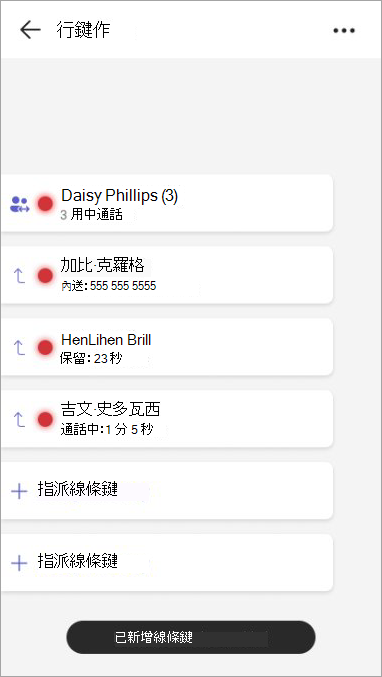
以下通話處理規則適用:
Boss 線路
| 來電 | 共用線路的LED燈閃爍綠燈。 按線鍵接聽老闆。 |
|---|---|
| 通話暫停 | 共用線路LED燈閃紅燈。 按線路鍵繼續通話。 |
| 在活躍呼叫時的駁船 | 共用線路的LED燈是恆亮紅色。 按線路鍵衝撞。 |
代表行鍵
| 通話暫停 | 客服線LED燈閃爍紅燈。 按線路鍵繼續通話。 |
|---|---|
| 在活躍呼叫時的駁船 | 代理線的LED燈是恆亮紅色。 按線路鍵衝撞。 |
協作呼叫委派線路金鑰
| 來電 | 會員線LED閃爍綠色。 其他人則可透過按線鍵為該組員接聽。 |
|---|---|
| 通話暫停 | 會員線 LED 閃爍紅色。 其他人則可按線路鍵繼續通話。 |
| 在活躍呼叫時的駁船 | 會員線的LED燈是恆亮紅色。 其他人則可以透過按線鍵衝入。 |
代表老闆打個外撥電話
共用線路鍵還能讓你在管理員啟用的情況下,幫老闆打出電話。
按下老闆的電話鍵可聽到撥號音,並使用撥號鍵盤或搜尋聯絡人。 可於觸控與側車裝置上取得。
將通話佇列指派到線路鍵
將呼叫佇列指派到線路鍵,以便快速接聽隊列中的來電。 您也可以監控通話佇列狀態,看看是否有有效通話或是否有可用。 你可以按線路鍵接聽來電。
- 選擇 行鍵>排隊。
- 選擇你想指派給某個線路鍵的呼叫佇列,然後選擇加號 +。
將通話轉移動作指派給線路鍵
你可以指派專用的線路鑰匙,將正在進行的通話轉接給特定人員。 這對諮詢和盲轉都適用。
- 選擇 線路鑰匙>轉移。
- 請在聯絡人旁邊選擇加號 + ,或使用搜尋找到你想找的人。 會顯示一個新的行碼,顯示轉移動作和聯絡人名稱。
注意
- 要使用這些功能,請確保你的 Teams 手機裝置已更新為最新應用程式。
- 這些功能支援觸控裝置、非觸控裝置以及側車裝置。 了解更多商務 桌電話中可用的裝置資訊。
- 電話上不支援轉接硬鑰匙與快速撥號線路鍵的組合切換。
選擇自訂鈴聲作為線路鍵
個人化每條線的提示方式。 可以選擇只有環形、帶閃光燈的戒指,或是只有閃光燈。 每個線鍵可為獨特鈴聲分配。 你可以選擇分配給共用線路和通話佇列的鈴聲和鈴聲行為,快速撥號只能選擇鈴聲。
- 選擇 管理鈴聲。
- 選擇 Ring 行為 以更改該行鍵的警示類型。
- 選擇 鈴聲 以更改該特定線鍵的鈴聲。
注意
閃爍環行為只適用於帶有側車配件的觸控手機,且不適用於觸控手機的介面。
常見問題集
行鍵支援哪些功能?
- 共用線路出現
- 協作代表團
- 通話佇列監控與接聽
- 一鍵通話轉接 (盲)
- 快速撥號
共用行鍵的行外觀是如何運作的?
你可以將共用的線路分配到線條鍵上,這樣你就能同時查看老闆和代表的存在。
支援以下通話處理:
- 老闆接到來電,代表只需按老闆的電話鍵,就能代表老闆接聽電話。
- 老闆將通話暫停,代表只需按一個老闆的線路鍵即可繼續通話。
- 老闆正在通話中,代表只需按一個老闆的線路鍵就能闖入通話。
- 代表將通話暫停,同一線路的另一代表只需按一個按鈕即可繼續通話。
- 代表正在通話中,同一線路的另一代表只需按一個按鍵即可闖入通話。
注意
上述操作必須取得必要的權限。
什麼是協作呼叫委派?它如何被支持?
協作委派讓一群代表管理主管或團隊的電話。 線路鍵可指派給這些線路,顯示在線狀態資訊,並使同一線路的成員能直接加入或接聽通話。 支援以下通話處理:
- 會員接到來電,另一位成員只需按一個按鈕,即可代表老闆接聽來電。
- 會員將通話暫停,另一位會員只需按一個按鈕即可繼續通話。
- 會員正在通話中,另一位會員只需按一個按鈕即可闖入通話。
觸控、非觸控和側車裝置的行鍵行為有什麼不同?
在觸控裝置上,使用者可以直接在螢幕上操作線路鍵。 非觸控裝置則需要實體按鍵。 側車裝置則提供額外的可程式化行鍵以擴充功能。
非觸控裝置不支援呼叫佇列與共用線路分配。
不同的 LED 狀態代表什麼?
- 綠色LED燈亮起:已分配線路鍵可用,且無持續通話。
- 紅色LED燈亮起:指定線路鍵要麼在通話中,要麼處於「忙線」狀態。
- 綠色LED閃爍:指定線路鍵接到來電。
- 紅色LED閃爍:指定線路鍵已將一通正在通話暫停。