

通話是 Teams 中快速且有效率的聯絡方式。 以下是結合了聯絡人、語音郵件和通話記錄的「通話」應用程式中需要了解的詳細資訊。
1. 使用電話號碼或姓名撥打電話
如果您已設定 通話方案 ,則可以從 Teams 撥打任何人電話。
若要從 Teams 撥打號碼,請移至 [通話]。 從撥號鍵台中,輸入您要聯絡的人員的號碼。 然後選取 [ 撥打![通話] 按鈕](../media/skype-teams-call-icon.png) 。 若要使用某人的名稱撥打電話,請移至 [通話] ,然後從撥號鍵台文字方塊中,輸入您連絡人的名稱。
。 若要使用某人的名稱撥打電話,請移至 [通話] ,然後從撥號鍵台文字方塊中,輸入您連絡人的名稱。
若要撥打群組通話,請在撥號鍵台中輸入多個名稱或號碼,然後選取 [ 撥打 。
2. 查看您的通話記錄並過濾您的通話
您的通話記錄位於通話體驗的中心,會顯示過去通話和未接來電的清單。
若要回覆未接來電,請將游標停留在通話記錄清單中的連絡人上方,然後選取 [更多動作] [![其他選項] 按鈕](../media/skype-teams-icon-more-horizontial.png) > 回撥 。 您可以與該連絡人聊天、將他們新增至快速撥號,並將他們新增至您的連絡人,這一切都來自 [ 更多動作 ] 功能表。
> 回撥 。 您可以與該連絡人聊天、將他們新增至快速撥號,並將他們新增至您的連絡人,這一切都來自 [ 更多動作 ] 功能表。
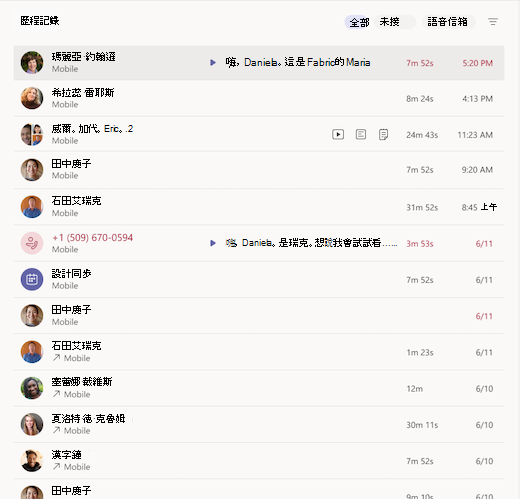
若要查看過去的通話、未接來電和您的語音信箱,請在通話記錄清單頂部選擇適當的過濾器。

3. 在一個地方訪問您的快速撥號、聯繫人和語音郵件摘要
您的快速撥號連絡人會顯示在 Teams 的右側,以及您管理的任何連絡人和通話群組。 連絡人群組可組織您的團隊成員,以協助您根據角色或團隊找到或連絡特定人員。 若要將某人新增至通話群組,請選取 [其他動作] 連絡人群組名稱旁的 [,然後選擇 [新增連絡人]。
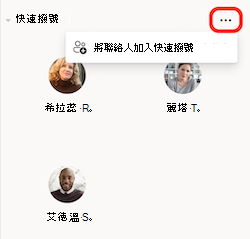
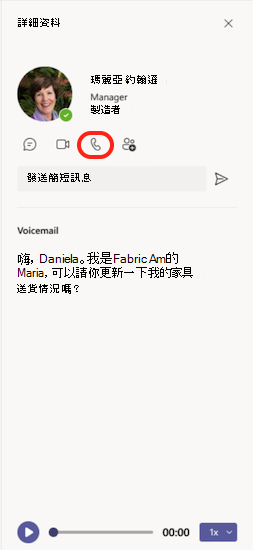
另一個充分利用通話的熟悉工具是語音信箱。 從 Teams 右側檢閱您的語音信箱摘要和文字記錄。
透過選取 [其他動作] 名稱旁的 或>通話記錄清單中的 [回撥,從語音信箱回撥給某人。 您也可以選取其連絡人詳細資料下方的 [ 撥打 。
4. 使用智慧型回顧來檢視通話摘要
如果您錯過部分通話或需要稍後確認詳細資料,回顧會很實用。 與其詢問其他人更新,您可以快速查看討論的內容和做出的任何決定。 它節省了時間並讓每個人都在同一頁上。
如果您的通話已錄製或轉譯,Teams 會建立包含文字記錄、錄製內容、筆記和共用檔案的回顧。 這樣可以輕鬆掌握進度,而無需重播整個通話。
注意
回顧適用於一對一和群組 VOIP 和 PSTN 通話。
如何存取 [回顧]
- 通話應用程式: 在 [通話] 應用程式中尋找 [ 回顧 ] 按鈕。 針對已錄音或轉譯的通話顯示。
- 回顧頁面彈出視窗: 選取 [ 回顧 ] 按鈕會開啟彈出式頁面,類似於會議。
- Web 體驗: 在網路上,回顧會在新的瀏覽器索引標籤中開啟。
- 多個回顧: 如果通話有多個回顧,它們會顯示在 [通話] 應用程式中,類似於聊天對話。
其他功能
- 通訊記錄: 回顧支援多次通話,包括多次錄製。
- 僅文字記錄回顧:可用於 PSTN 通話。
- 建議文件: 所有通話類型都會顯示建議檔案。
- 通知: 您會收到 VOIP 通話的通知。
深入了解: Microsoft Teams 中的回顧
5. 管理通話設定
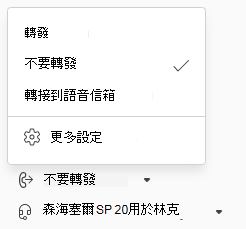
直接在通話體驗中管理您的通話設定。 若要變更連線的裝置,請從通話體驗左下角的下拉式功能表中選取。 您也可以從此選單管理來電轉接和呼叫群組。
如需如何在 Teams 中使用通話的詳細資訊,請參閱關於 Microsoft Teams 聊天的首要瞭解事項。