
秘訣
如果您有 Microsoft Copilot 授權,您可以使用 Copilot 產生的摘要來轉接 Teams 通話。 若要瞭解如何執行這項操作,請參閱開始使用 Microsoft Teams 電話中的 Copilot。
在 Teams 中轉接您的一對一通話
- 當您在通話中時,選取通話控制項中的 [轉接]。
- 選取您經常撥打電話的建議連絡人,或開始輸入您要連絡的人員名稱,並在對方出現時選取。
- 如果他們在您的組織中,且使用 Teams 或商務商務用 Skype,請在收件者未接聽或已開啟來電轉接時,如果沒有接聽,請開啟回撥電話給您。 否則,通話將立即轉接至您的聯絡人。
- 選取 [ 包含通話主題],讓收件者 分享關於您要轉接的來電者記事。
- 如果通話正在轉譯,請選取 [ 為收件者產生通話轉接內容 ],以使用 Copilot 建立訊息。 若要深入了解產生通話轉接內容,請參閱開始使用 Teams 電話中的 Microsoft Copilot。
- 選取 [ 移轉 ] 以完成傳輸,或選取下拉式箭號以選擇下列其中一個選項:
- 轉接至音訊通話 ,將通話轉接至其 Teams 號碼
- 轉接至他們的工作語音信箱 ,以直接傳送至他們的語音信箱
- 任何其他號碼 (例如手機號碼) 已新增至帳戶
在轉接電話之前先諮詢
您可能想要在轉接電話之前與某人簽到。
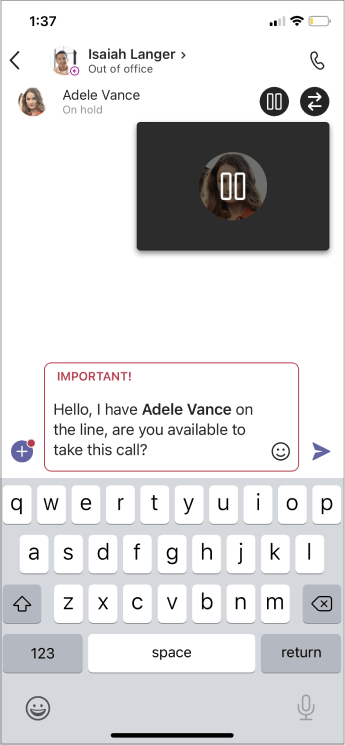
- 當您在通話中時,請選取通話控制項中的 [諮詢 ]。
- 在 [諮詢然後轉接通話] 底下,選取您經常撥打電話的建議連絡人,或開始輸入您要連絡的人員名稱,並在對方出現時選取他們。
- 當您準備好時,請選取 [開始通話 ] 或 [開啟聊天]。
注意
Teams 網頁版不提供商討後轉接功能。
擁有企業語音或商務語音授權的任何人都可以執行此操作,而不只是代理人。

![[通話] 按鈕](../media/skype-teams-call-icon.png)
相關主題