

選擇加入建立 Microsoft Teams 的辨識設定檔,可大幅改善您的混合式會議。 如果會議室內的參與者建立臉部和語音辨識設定檔,所有在 Teams 會議室中和遠端出席的會議參與者的體驗都會得到增強。 這些設定檔可讓會議室中的智慧型相機和喇叭辨識您,並在會議中適當地標記您、將您的名稱新增至視訊框架,並在會議文字記錄中識別您的身分,並使您可在參與者清單中進行搜尋。
注意
適用於會議室內出席者的 IntelliFrame 和智慧喇叭僅適用於擁有 Microsoft Teams 會議室專業版授權的組織。 無論使用何種授權,線上出席者一律都能體驗 IntelliFrame。
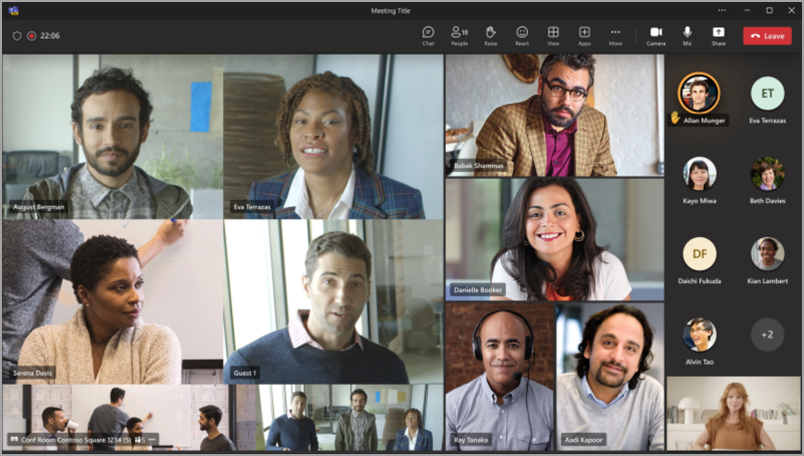
運作方式
若要從會議室獲得辨識,請排程 Teams 會議。 邀請 Teams 會議室和任何其他實際出席和遠端參與者,然後加入會議。
在配備設備齊全的 Teams 會議室中出席會議之前,您可以建立認可設定檔。 這將允許任何支援的相機和喇叭識別您的臉部和語音,並在任何會議中識別您,而無需您採取進一步動作。
注意
IntelliFrame 可支援 Teams 會議室中最多 12 人,會議參與者總數最多超過 64 人。
建立語音和臉部辨識設定檔
要被相機和揚聲器識別,您首先需要建立語音設定檔和臉部設定檔。 識別後,當您說話時,攝影機和演講者會自動將您的名稱放在您的影片摘要和聊天記錄中。 您也可以在 [參與者] 清單中搜尋您。
享受 IntelliFrame 或智慧型喇叭體驗不需要辨識設定檔。 尚未設定這些設定檔的參與者將被標記為來賓。
注意
只有當您的 IT 系統管理員已開啟該功能時,辨識才會顯示在您的設定中。 請與他們連絡以深入了解。
- 在 Teams 電腦版上,移至 [設定及其他]
 >辨識。 只有在您的組織啟用此設定時才能使用。 如果您沒有看到,請聯絡您的 IT 系統管理員。
 - 若要設定您的語音設定檔,請選取 [語音辨識] 底下的 [開始語音擷取]。
![顯示 [開始] 語音和 [開始] 臉部擷取畫面。](../media/recognition-settings.png)
選擇加入之後,Teams 將會在下一個符合資格的會議上開始產生您的語音設定檔。
Teams 完成產生語音設定檔之後,您會在 [語音辨識] 區段下方看到 語音設定檔完成 指示器。
如果您不想等待 Teams 產生此語音設定檔,您可以手動註冊您的語音。 如果您想要在語音設定檔產生之後進行更新,您也可以使用此功能。
- 若要手動註冊,請選取 [建立] 或 [更新]。
- 系統會要求您對著麥克風朗讀段落。 請確定已從裝置下拉式功能表中選取麥克風。
- 選取 [開始語音擷取 ] 並朗讀文字。
![[建立您的語音設定檔] 對話方塊的螢幕擷取畫面,其中醒目提示 [開始語音擷取] 按鈕。](media/create-your-microsoft-teams-recognition-profile/voice-capture-profile-setup-microphone-screen.png)
秘訣
使用高品質麥克風在安靜的地方錄製您的語音設定檔,以獲得最佳效果。
- 完成後,選取 [ 結束語音擷取 ]。
- 您可以在完成建立語音設定檔後立即開始臉部辨識設定,或選取 [關閉] 以改天執行此動作。
最後,請務必註冊您的臉部設定檔,以完成您的 Teams 辨識設定檔。
秘訣
在光線充足的房間中拍照以獲得最佳效果。
選取 [臉部辨識] 底下的 [開始臉部擷取]。
依照提示拍攝九張臉部相片。
成功產生這兩個設定檔後,系統將在未來的所有會議中自動偵測到您。 如果您想要更新或刪除您的語音或臉部設定檔,請再次瀏覽此索引標籤。
更新或移除您的語音或臉部設定檔
如果您遇到語音隔離或說話者歸因等相依功能的問題,可以重新註冊您的語音或臉部設定檔。
![顯示 [開始] 語音和 [開始] 臉部確認](../media/recognition-settings-enrolled-state.png)
如果您選擇退出刪除您的語音或臉部設定檔,在未來的會議中將不會識別您的演講。
在 Teams 中,選取 [設定及其他] Teams
>的螢幕擷取畫面![[設定] 齒輪按鈕](../media/skype-teams-mobile-icon-settings.png) >辨識的螢幕擷取畫面。
>辨識的螢幕擷取畫面。在 [語音辨識 ] 或 [ 臉部辨識] 底下,選取 [ 更新 ] 以重新註冊您的設定檔,或選取 [ 退出] 以刪除您的設定檔。
匯出您的語音和臉部資料
如果您透過大聲朗讀段落來註冊您的語音,則此語音剪輯可供匯出。 若要匯出:
移至 [設定及其他] Teams
>設定的螢幕擷取畫面>辨識的螢幕擷取畫面。選取 [ 匯出] 以下載您的資料。 資料將直接儲存到您裝置的 [下載] 資料夾中。
資料使用量與隱私權
您的臉部和語音設定檔僅用於您直接同意的目的。 Microsoft 不會將這些設定檔用於任何其他目的。 如需有關我們如何處理您的個人資料的詳細資訊,請參閱 Microsoft 隱私權聲明。 如果您想要隨時存取您的臉部或語音設定檔資料,請連絡您的 IT 系統管理員。
如果您的臉部設定檔已閒置一年,將會遭到刪除。
記事
- 若要讓相機正常運作,必須將會議室新增至邀請中。 若要了解如何從 Teams 或 Outlook 新增會議室至會議,請參閱 Windows) Microsoft Teams 會議室 (。
- 如果參與者在螢幕上看起來模糊,請嘗試稍微旋轉相機。
- 有時,相機可能會將無生命的物體識別為人。 這可能是由於移動造成的,無論是桌子被搖晃、陰影還是風在背景中移動物體。 當運動發生時,這種錯誤識別應該停止。
- 當參與者距離攝影機不到 5 公尺時,辨識效果最佳。
- 當與會者坐著至少一米時,取景效果最好。
- 如果會議受邀超過 64 人,系統會自動關閉 IntelliFrame。 如果 Teams 會議室中有超過 12 個人,[參與者] 清單中會出現一則訊息,告訴您無法識別出並非所有參與者。