
IntelliFrame 是 AI 導向的線上會議體驗,旨在改善混合式會議。 配備支援相機的 Microsoft Teams 會議室可透過放大並構圖會議室內的參與者來建立智慧型影片摘要,讓線上參與者可以清楚看到他們的臉部和手勢。
運作方式
所有具有專業授權並配備支援相機的 Microsoft Teams 會議室都將啟用 IntelliFrame。 Microsoft Teams 桌面 (Windows 和 Mac) 與行動裝置 (Android 和 iOS 上的線上參與者) 預設會從具有這些相機的會議室看到 IntelliFrame 視訊摘要。 只需創建會議、添加會議室並出現即可。
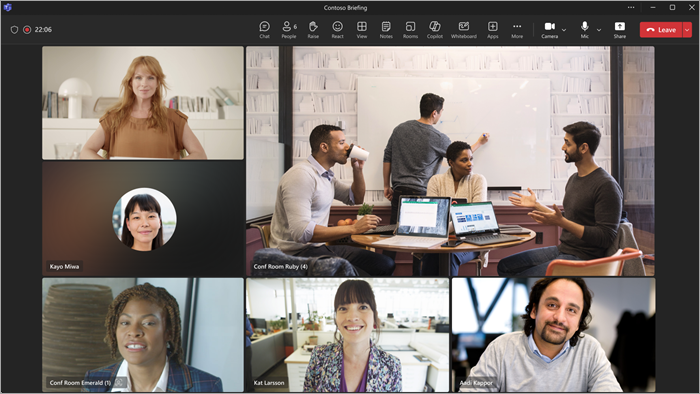
進入會議後,參與者將自動被放置在框架中,使每個人都平等可見。 現役發言者將顯示在四個較大的框架之一中,另外三個由最新的三個現任發言者佔據。 整個會議室的全景視圖預設顯示在螢幕底部。
注意
IntelliFrame 可支援 Teams 會議室中最多 12 人,會議參與者總數最多超過 64 人。
開啟或關閉 IntelliFrame
Teams 會議室中的 People 可以使用主機上的會議內設定來控制 IntelliFrame。
- 在 Microsoft Teams 會議室主機上, ([相機] 圖示) 旁的下拉式清單中,移至 [ 相機設定 ],然後選取所需的相機模式。
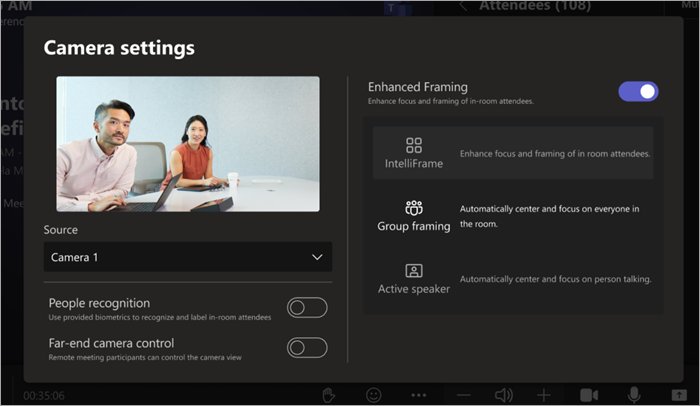
隱藏或顯示會議室檢視
根據預設,整個會議室的視圖會顯示在會議視窗底部。 這可以透過以滑鼠右鍵按一下視訊磚並選取 [隱藏全景] 來關閉。
請注意,遠端參與者只會顯示底部角落的會議室名稱三秒鐘。 您可以將游標暫留在圖示上,以將其恢復。
根據人數探索動態會議室影片磚
IntelliFrame 包含 人數統計 功能,可增強線上參與者的會議體驗。 由您的系統管理員啟用後,[圖庫] 檢視中的會議室影片磚會根據會議室中的人數而變更其大小。 當一個人在會議室中時,磚會與遠端參與者的大小相符。 對於兩個或更多人,房間瓷磚會擴展到四倍大。
注意
- 有時,相機可能會將無生命的物體識別為人。 這可能是由於移動造成的,無論是桌子被搖晃、陰影還是風在背景中移動物體。 當運動停止時,這種誤認應該停止。
- 當與會者坐著時,與會者之間至少相距一公尺且距離攝影機不到 5 公尺時,取景效果最佳。