
如果您是通話佇列代理,您將在 Teams 的 [設定 > 通話 ] 中看到您作為代理的所有通話佇列的通話佇列索引標籤。 如果您的 IT 系統管理員已授與您退出佇列通話的權限,您可以控制是否從指派的佇列接聽通話
在 Teams 設定中管理佇列通話
如果您的 IT 系統管理員已啟用您管理通話佇列中的狀態,您可以使用 切換開關「開啟以開始接聽通話」 來控制是否接聽來自佇列的通話
開啟 : 您將接聽來自佇列的來電
關閉 :您將停止接聽來自佇列的來電
如果未啟用 [退出],切換開關將會停用,而且您將無法變更您的狀態
在 [佇列] 應用程式中管理佇列呼叫佇列
如果您有 Teams 進階版授權,您可以管理是否要直接從佇列應用程式佇列通話。
管理頻道中的佇列通話
如果您是通話佇列代理程式,且您的 IT 系統管理員已將您團隊的通話佇列連結至 Teams 中的頻道,您可以直接在 Teams 中檢視、回應支援通話並共同作業
檢視您的通話佇列
在頻道中,選取 [ 通話 ] 索引標籤。
您將看到您的個人客服專員通話佇列歷史記錄以及通話佇列共用轉錄語音郵件的預覽。
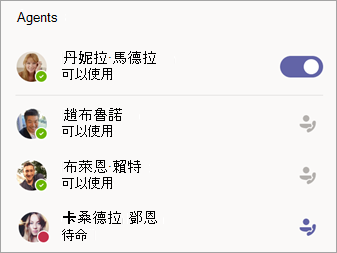
右下角的 [客服專員 ] 清單會顯示還有誰可以接聽電話。
變更您的檢視
透過選擇螢幕頂部附近的 [ 所有通話 ] 或 [ 語音信箱 ],從通話佇列歷史記錄切換到支援團隊的共用語音信箱。
回電
只要指向佇列中的通話,然後選取 [通話]。
變更您的有空時間
當您下班時,讓其他客服人員知道。
在 [代理程式] 底下,選取您名稱旁邊的切換開關,以將您自己從清單中移除。
注意
其他專員最多可能需要兩分鐘才能看到變更。
與團隊成員共同作業
為了支援共同作業,所有常用的 Teams 通話功能都可以在頻道 的 [通話 ] 索引標籤上使用。這些包括:
- 同時響鈴
- 將某人加入通話
- 通話轉接
- 保留通話
- 來電轉接
- 通話合併
- 通話駐留
您也可以在通話佇列視窗中與內部來電者交換聊天訊息。
注意
新增至頻道的客服人員最多可能需要 24 小時,才能出現在通話佇列名冊中。