
您可以將來電轉接至另一個號碼或 Teams 成員,或與您的工作號碼同時撥打另一個號碼。
設定來電轉接
若要開始轉接您的通話,請選取 [設定及其他] Teams 頂端設定檔圖片旁的 ![[一般省略符號] 按鈕](../media/generic-ellipsis-button-icon.png) 。 然後選取 [設定>]、[
。 然後選取 [設定>]、[![通話] [通話] 索引標籤圖示](../media/teams-call-tab-icon.png) 。
。
在 [通話處理和轉接] 底下,選取切換開關以選擇應如何處理所有通話轉接,或針對不同的案例設定不同的回應。 您可以選擇將通話傳送至語音信箱、新號碼或特定聯絡人、通話群組或您的代理人。
秘訣
了解如何 設定代理人, 並將通話轉接給其他人或群組。
注意
- 來電轉接僅適用於一對一通話。
- 如果您在設定中看不到任何來電轉接選項,可能是因為您沒有企業語音或商務語音授權。 另請注意,授權變更最多可能需要 24 小時才能生效。
建立通話群組
通話群組成員可以代表您接聽來電。 建立通話群組之後,請使用上一節中的轉接指示,將通話轉接至您的通話群組。
若要開始使用,請移至 [設定及其他] Teams 頂端設定檔圖片旁的
。 然後選取 [設定>]、[ 。在 [管理通話群組] 底下,選取 [新增通話群組 ] 以建立新群組。 如果您已建立通話群組,請選取 [編輯 ] 以變更成員、設定或通話順序。
在 [新增人員] 底下,將您想要加入通話群組的人員。 通話群組最多可包含 25 人。
注意
您必須新增貴組織的人員。 不支援電話號碼。
您可以選取通話轉接至通話群組成員的順序,也可以選擇讓通話同時響鈴群組中的所有人。
- 選取群組成員清單上方的下拉式清單,以選擇您的響鈴順序,可選擇 [所有人一次] 或 [依下列順序]。
- 如果您選取 依照下列順序,將通話群組成員拖曳到首選的接聽來電順序。
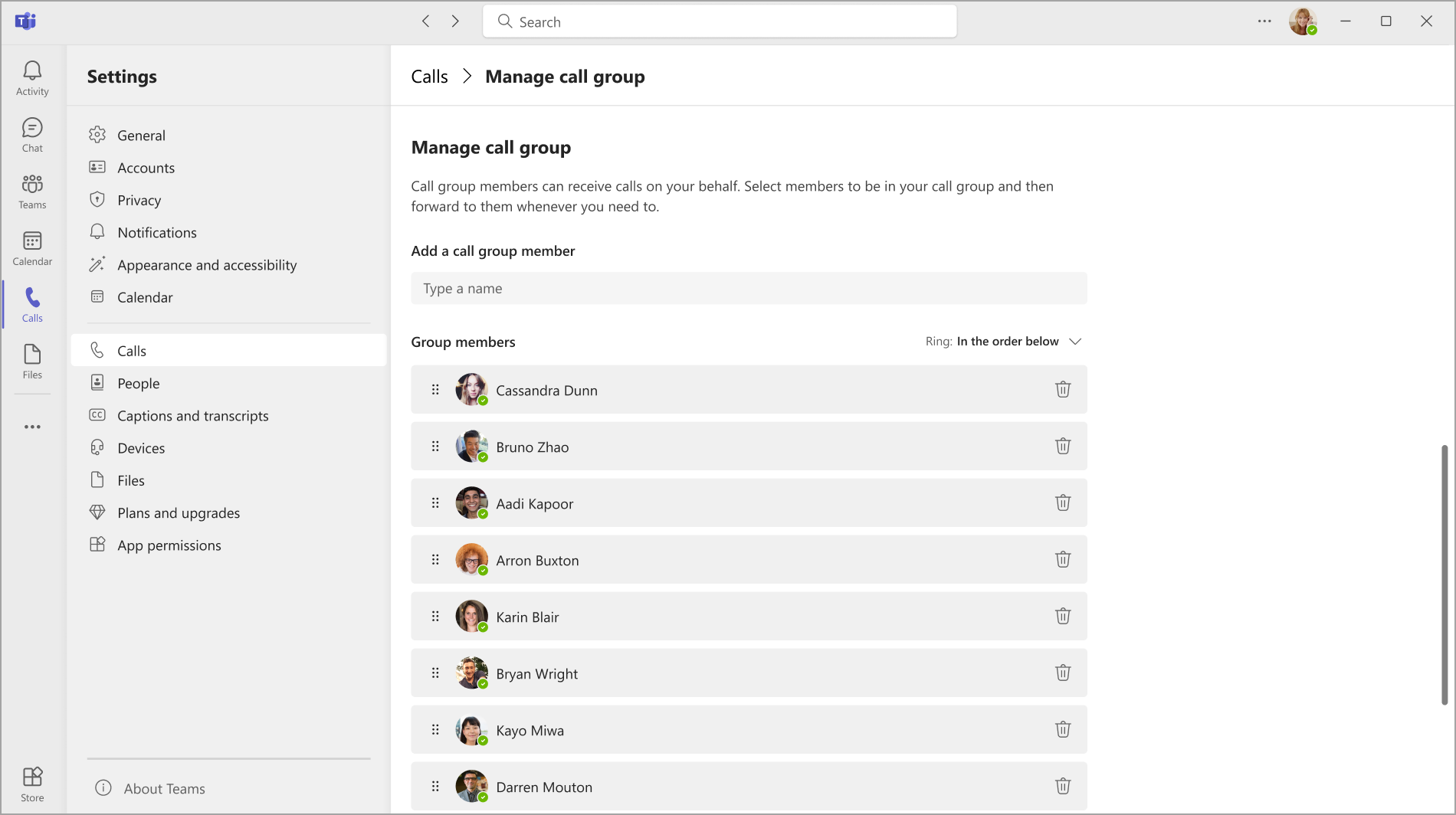
群組來電代聽比其他形式的來電轉接干擾較小。 收件者可以在其設定中選擇如何接收來電通知,並決定是否要接聽。
注意
只有在設定為橫幅和鈴聲時,行動裝置才會收到通話群組通知。
使用來電轉接快速功能表
您可以直接從 [通話] 應用程式快速檢視及變更您的來電轉接狀態,而不需要開啟 [設定]。
[通話] 應用程式底部的快速功能表會顯示您目前的通話路由設定:
- 不要轉寄:沒有轉接或同時響鈴處於使用中狀態。 來電只有您響起。
- 轉接至 [名稱/號碼]:通話正在轉接至該目標,或針對該目標設定同時響鈴 ( 也響 ) 。
- 轉接至語音信箱:所有通話都會轉接至語音信箱。
若要從 [快速功能表] 變更您的轉寄設定:
- 移至 Teams 中的 [通話 ] 應用程式。
- 在 [通話 ] 應用程式底部,選取轉接狀態 (例如「不要轉接」或「轉接至 [名稱/號碼]」) 。
- 從功能表中選擇:
- 不要轉寄:關閉轉接和同時響鈴。
- 轉接至語音信箱: 將所有通話轉接至語音信箱。
- 轉接至 [名稱/號碼]:將通話轉接至目標 (最多顯示三個) 。
- 轉接至通話群組: 將通話轉至您的通話群組 (僅在您設定了) 的通話群組時才顯示。
- 轉接給代理人:僅當您已設定代理人) 時 (顯示通話給代理人。
- 更多設定: 開啟 [設定>通話] 以取得完整的組態選項。
快速功能表目標的運作方式: 功能表最多會顯示三個名稱或數字。 應用程式會根據您最近在 [設定>通話] 中設定為轉接或 [同時響鈴] 目標的人員來新增這些目標。 將顯示最新的目標,並在配置新目標時替換較舊的目標。 若要從快速功能表中移除目標,請在 [設定] 中設定不同的轉寄目標,將其推出清單。
注意
如果您在 [設定] 中設定 [同時響鈴] (同時響鈴) ,則快速功能表會顯示 [轉寄至 [名稱],即使來電仍會響鈴。 若要確認通話是轉接還是同時響起,請選取 [更多設定 ],或移至 [設定>]、[通話] [通話>處理和轉接] ,然後勾選 [ 當您接到來電時 ] 設定。
設定 Teams SIP 裝置的來電轉接
在裝置的主功能表上,選取 CFW 軟按鈕。 系統會顯示 Teams 來電轉接狀態,以及如何使用撥號功能代碼變更狀態的指示。
注意
下列裝置型號目前不支援來電轉接:Yealink T30、Yealink T30P、Cisco 6821、Poly Trio 8500、Poly Trio 8800 和 AudioCodes IP 電話。
一律轉寄
撥打 *33* ,後面接著轉接至的電話號碼。 電話號碼可以是 E.164 格式,或是根據您的撥號對應表轉換的撥號字串。
若要將通話轉接至您的語音信箱,請設定轉 接 電話號碼重新導向至您的辦公室電話。 您可以對所有轉寄設定執行此動作。
- 範例:*33*+14257222217 或 *33*14257222217
如果來電者聽到鈴聲四次或快速忙碌音,表示設定正常運作。
逾時轉接 (未接聽的通話)
- 撥 *34*。
- 輸入選擇性的時間,以秒為單位。 此時間必須四捨五入到下一個 10,且最多可達 60 秒。 預設值設為 20 秒。
- 撥打 * ,後面接著轉接至的電話號碼。
- 範例:*34*10*14257222217 (會撥打我 10 秒鐘,如果未接聽,請轉寄給14257222217或 *34*14257222217 (撥打我 20 秒 – 預設,如果未接聽,則轉寄給14257222217) 。
重設
撥打 *32*
設定外部通話路由
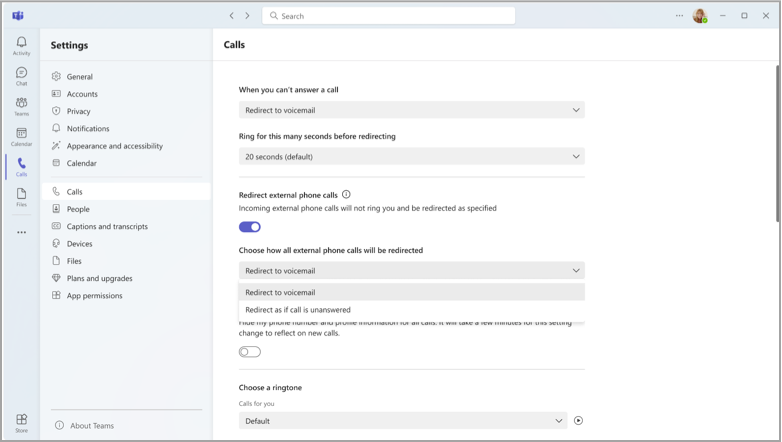
外部通話路由可讓您將來電重新導向 (而不是 Teams 通話,) 語音信箱或未接聽的通話設定。 這有助於篩選垃圾電話,並提供對電話通話和 Teams 通話的不同層級控制。
- 選取 [設定及其他] Teams 頂端設定檔圖片旁的 。
- 然後選擇 [設定]>、[通話 。
- 在 [通話處理和轉接>] 下 [重新導向外部電話],選擇將通話重新導向至語音信箱,或將其重新導向為未接聽。 切換預設為關閉。
注意
如果您在通話設定中沒有看到此選項,可能是您的 IT 系統管理員尚未設定此功能。請與他們連絡以深入了解。
設定同時響鈴
如果您想要讓來電同時響鈴給您和其他人 (,例如 代理人) ,您可以在 Teams 中進行設定。
- 選取 [設定及其他] Teams 頂端設定檔圖片旁的 。 然後選擇 [設定]>、[通話 。
- 在 [通話處理和轉接>] 下 當您收到來電時,您可以選擇振鈴給聯絡人、通話群組或代理人。
- 如果您選擇 撥打新號碼或聯絡人,請開始輸入要同時接聽來電的人員名稱,然後從下拉式清單中選取其名稱。
- 接下來,您可以選擇 延遲同時響鈴。 此選項會先將通話定向至預期的收件者,而不是在來電時通知所有人。 從下拉式功能表中選取您要延遲通話的秒數,最多 20 秒。 此設定預設為 [無延遲]。
注意
如果您在設定中看不到同時響鈴的任何選項,可能是您沒有企業語音或商務語音授權。 另請注意,授權變更最多可能需要 24 小時才能生效。