

Windows 上的 Microsoft Teams 會議室現在支援遠端參與者的多個相機串流。 遠端參與者將看到最多四個相機串流,並可以在視圖之間切換。
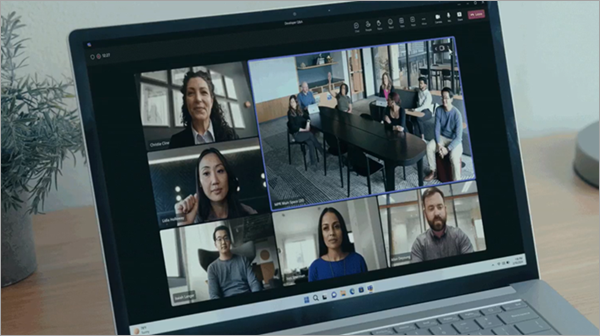
管理遠端參與者的多個相機檢視
如果您的系統管理員已在您的 Microsoft Teams 會議室中啟用多個相機檢視,則預設會開啟此設定。 若要停用此設定並使用單一相機串流,請遵循下列指示。
- 在會議室控制台上,選取相機圖示旁的下拉箭頭。
- 選取 [相機設定]。
- 關閉 [多個相機檢視] 旁的切換開關。
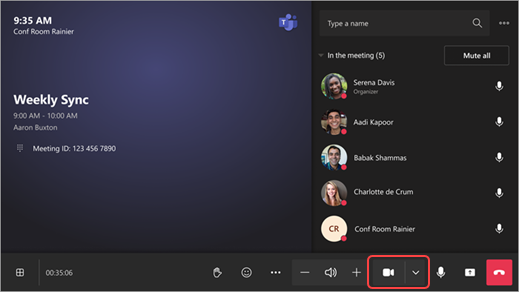
若要重新開啟此設定,請依照上述步驟執行,然後開啟切換開關。
在相機檢視之間切換
開啟多個相機檢視時,遠端參與者可以選擇在會議期間切換不同的相機檢視。
在會議畫面的右上角,選取相機圖示任一邊的箭頭,以翻閱可用的相機檢視。
如果在會議期間共用內容,遠端參與者可以使用會議室視訊磚頂端的箭號,在攝影機檢視之間切換。