
當潛在客戶需要為使用 佇列應用程式處理客戶呼叫的團隊成員提供監督或協助時,可以使用多種功能。
潛在客戶可以:
- 監視器: 聆聽團隊成員與來電者的對話,而不會被聽到。
- 耳語: 在通話期間協助小組成員,而來電者不會聽到。
- 駁船: 加入進行中的通話以協助團隊成員和來電者。
- 接管: 從通話中移除小組成員並接管交談。
您必須通過這些狀態中的每一個才能進入下一個狀態。 例如,若要插入通話,您必須先進入監控狀態,然後進入耳語狀態,然後向上報為插入。
注意
這些功能可作為已啟用語音應用程式原則的佇列應用程式的一部分使用,這需要 Teams 進階版授權。
監控
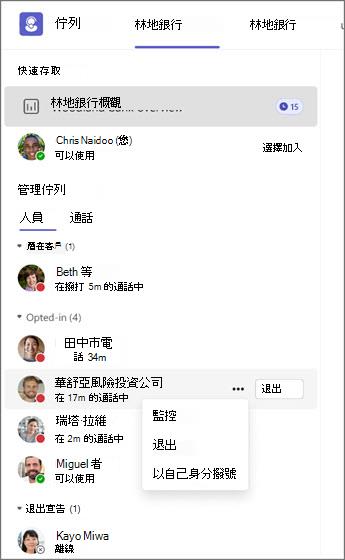
在佇列應用程式中,選取 [通話佇列] 索引標籤,然後尋找您要監視的小組成員所在的通話佇列。
在左側 [管理佇列] 區段的 [People] 索引標籤中尋找小組成員。
該小組成員應出現在 [ 選擇加入 ] 區段。 如果小組成員已選擇退出,請將游標停留在其名稱上,然後選取 [ 選擇加入 ] 按鈕。
將游標停留在小組成員的名稱上,然後選取 [更多選項] [
![Microsoft Teams] 更多選項圖示](../media/microsoft-teams-more-options-icon-001.png) 功能表。
功能表。選取 [監視器 ] 按鈕。 或者,您也可以選取小組成員的名稱,然後選取畫面右側的 [ 監視器 ] 按鈕。
開始監控後,當螢幕右下角出現一個小的監控視窗時,您會看到監控工作階段已開始。 您將自動開始監控您的小組成員為此通話佇列接受的下一個通話。 視系統管理員開啟的設定而定,小組成員會看到其通話正在受到監控的通知。
您可以隨時選取 [結束監視] 來結束您的監視工作階段。
注意
- 潛在客戶無法監控其他潛在客戶,即使他們也是代理程式。
- 如果目前狀態型路由已停用,或路由方法設定為 [最長閒置],則無法使用監視。
耳語
監控時,您可以進入耳語模式,在不聽客戶聽取的情況下向您的團隊成員提供建議。
- 若要這樣做,請選取通話視窗頂端的 [耳語 ]。 這會將您從監視器轉換成耳語狀態。
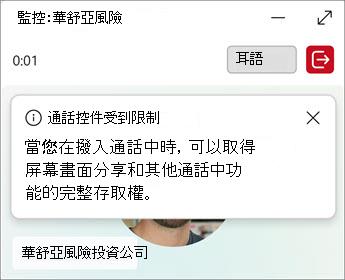
- 在耳語狀態下,您的團隊成員可以聽到您的聲音,而來電者則聽不到。
現在,您可以選擇以耳語狀態繼續通話、返回監控、離開通話或闖入,您可以在其中與您的團隊成員和呼叫者交談。
插入
若要能夠與您的小組成員和來電者交談,請選取通話視窗頂端的 [ 插入 ]。
在這裡,您可以選擇從通話視窗頂部的下拉式功能表中選擇耳語或監控,以返回以前的狀態。 若要完全將您自己從通話中移除,請選取 [結束監控]。
![下拉式功能表上具有 [插入] 選項的佇列管理頁面。](../media/queues-agent-barge-option.jpg)
接管
- 若要向呼叫者提供一對一支援,請選取 接管。 您的小組成員會從通話中退出,並從聊天對話中移除,而您的監控工作階段也會結束。

- 接管通話後,無法返回監控。 若要這麼做,您必須與小組成員開始新的工作階段。
- 請選取 [離開] 以結束通話。
注意
- 在接管狀態中,潛在客戶可以使用錄製功能。 如果潛在客戶在插入狀態下錄製,他們將無法存取聊天中的錄製內容。 如果小組成員或來電者在監視器、耳語或插入中錄製內容,潛在客戶將無法存取錄製內容。
- 必須選擇同時是團隊成員的潛在客戶才能自動加入 MWBT 通話。 否則,他們會接到來自通話佇列的一般通話,而不是來自其小組成員的通話。
- MWBT 通話潛在客戶的通話記錄不可用。 小組成員和來電者會如預期般收到通話記錄。
- 如果您是使用 VDI 1 (虛擬桌面基礎結構) 的潛在客戶,您會看到一般通話通知,而不是自動加入小組成員的通話。 如果您使用的是 VDI 2,您將會自動加入。