
佇列應用程式是原生 Teams 體驗,可擴充貴組織的客戶參與功能。 這種協作呼叫處理解決方案允許團隊成員管理客戶呼叫,並允許團隊領導管理佇列、存取報告和分析數據。 您可以將應用程式釘選到 Teams 的左側,以方便存取。
視權限而定,您的小組可以使用佇列應用程式來執行下列作業:
- 處理來電,無論是 PSTN 或 VOIP。
- 代表您指派的通話佇列或自動語音應答撥出電話。
- 查看您的通話隊列指標,並在工作流程中與潛在客戶或同事無縫協作。
- 即時監視通話佇列和自動語音應答、選擇加入或退出您的小組成員、產生效能報告,以及設定通話佇列和自動語音應答。
注意
如果您的組織同時擁有 Teams 進階版和 Teams 電話授權,則預設可使用 佇列應用程式。
啟動應用程式
一旦獲得 IT 系統管理員的授權後,佇列應用程式就可以使用了。
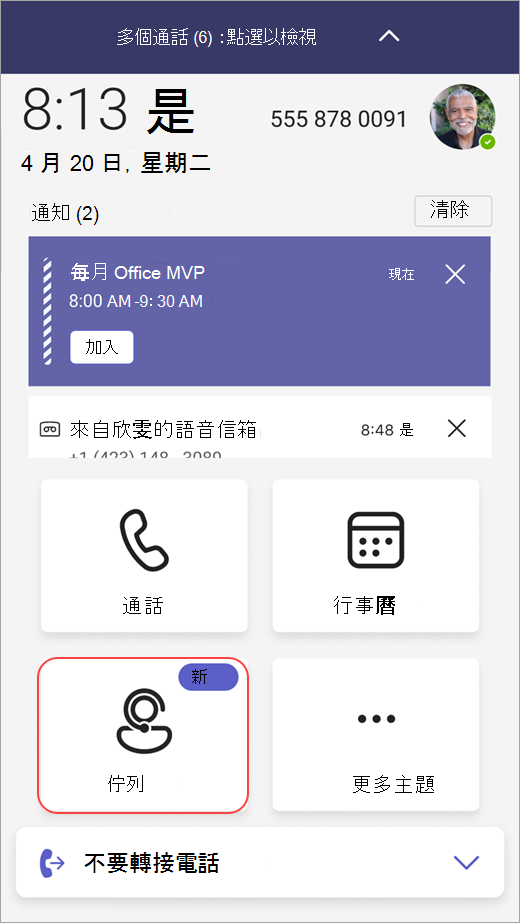
- 選取 [檢視更多應用程式] Teams 視窗左側的
 。
。 - 尋找 [佇列] 應用程式。
- 您可以以滑鼠右鍵按一下應用程式並選取 [ 釘選],將應用程式釘選到列。
檢視通話佇列
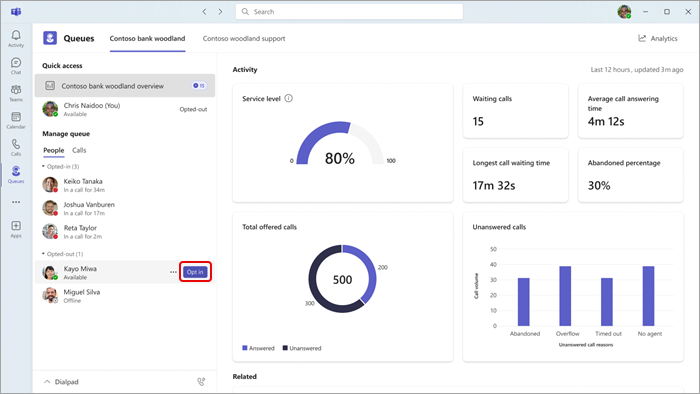
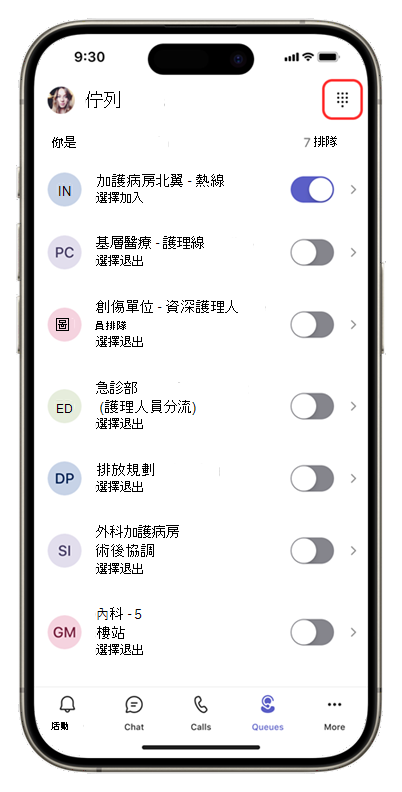
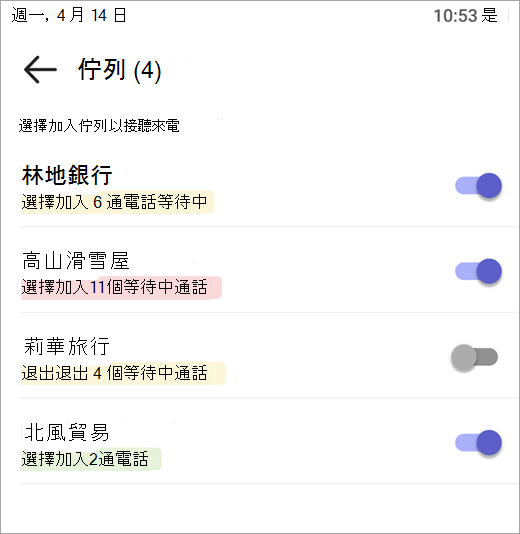
根據組織的結構,您可能有多個通話佇列可以選擇加入。 在佇列應用程式中,您可以在視窗頂部查看可加入的可用佇列。
![顯示所選佇列之 [選擇加入] 按鈕的螢幕擷取畫面](../media/callqueueoptin.png)
- 選取您要加入的佇列。
- 選取 [ 選擇加入]。
選擇加入後,您將開始接聽來自此佇列的電話。 若要退出,請回到同一個按鈕,然後選取 [退出]。這會將您從選擇加入的小組成員清單中移除,並且您將停止接聽電話。
此外,團隊負責人可以直接選擇加入或退出其團隊成員。 將游標停留在其名稱上,就會出現 [選擇加入/退出] 按鈕。
注意
如果在 [通話設定] 中開啟了 [目前狀態型路由],則團隊成員必須加入且狀態設定為 [有空],才能接聽來電。
與您的小組互動
您的團隊成員會依其選擇加入/退出狀態進行分組。 要發送消息或發起呼叫,只需從菜單中選擇團隊成員即可。
- 在 [管理佇列] 底下,選取 [People]。
- 點擊您要與之互動的人員名稱。 如果您以這種方式呼叫團隊成員,您可以選擇撥出電話使用的電話號碼。
使用撥號鍵台
從視窗左下角選取 [撥號鍵台 ] 以展開檢視。 您可以從該處撥出電話。
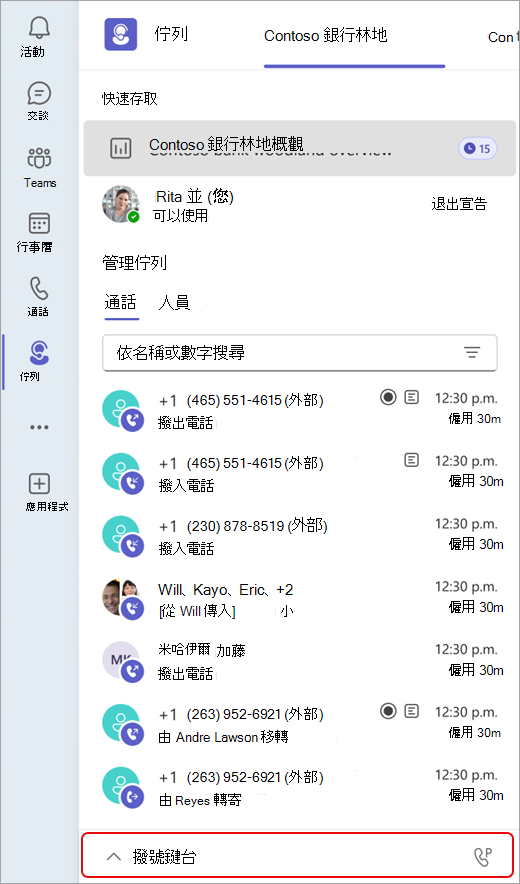
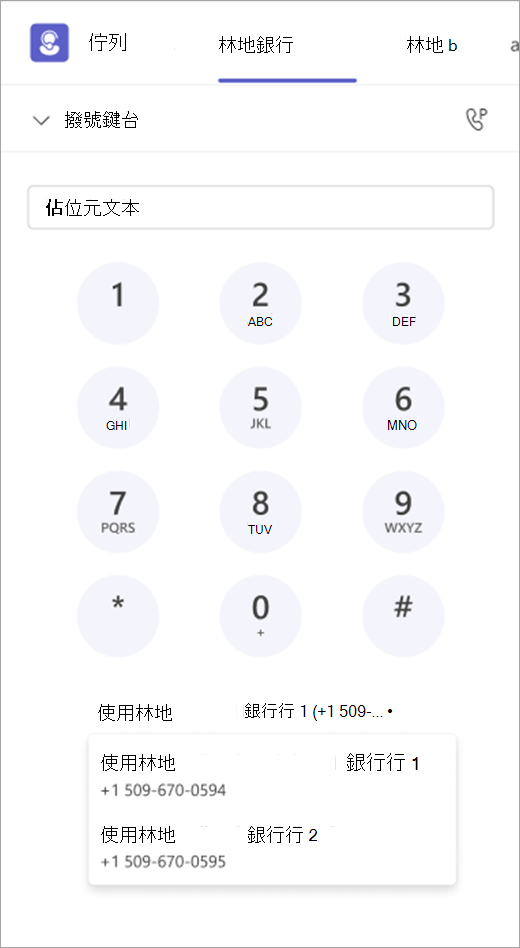
如果您的組織有多個撥出號碼可供選擇,您將看到 [通話 ] 按鈕上方顯示一個下拉式清單,可讓您選擇要用來撥打撥出電話的號碼。
自動通話錄音和文字記錄
注意
此功能處於公開預覽。 如需詳細資訊,請參閱 Microsoft Teams 中的公開預覽。
您的系統管理員可以開啟特定通話佇列的自動錄音和謄寫功能。 啟用此功能時:
- 隊列中的通話會自動錄音和/或轉錄。 正在錄製通話時,您會在通話視窗上看到錄製指示器。
- 您無法停止或暫停錄製/轉譯。 它由您的系統管理員在佇列層級管理。
- 在您接聽之前,來電者會聽到通話正在錄音的公告。
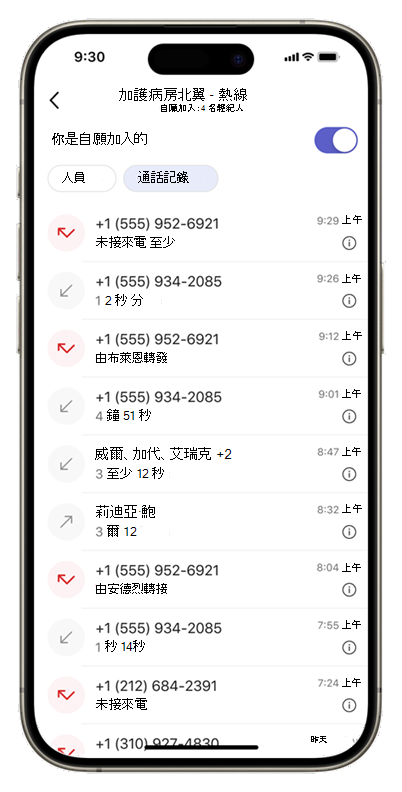
- 錄製內容會儲存在 SharePoint 中,並可從 [佇列] 應用程式中的通話記錄存取。
注意
並非所有佇列都已開啟自動錄製。 如果您對記錄哪些佇列有疑問,請洽詢您的系統管理員。
![螢幕擷取畫面,顯示 Teams 行動裝置應用程式索引標籤列,其中 [其他] 功能表開啟,顯示 [佇列] 應用程式。](../media/queues-app-mobile-launch.png)
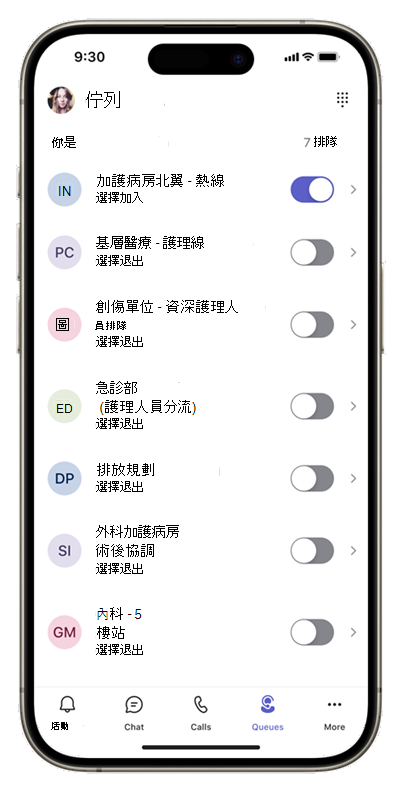
![行動裝置上 佇列應用程式的 People 索引標籤的螢幕擷取畫面,顯示大量選取的 [選擇代理程式加入] 和 [選擇退出代理程式] 選項。](../media/queues-app-mobile-opt-in-out-bulk.png)
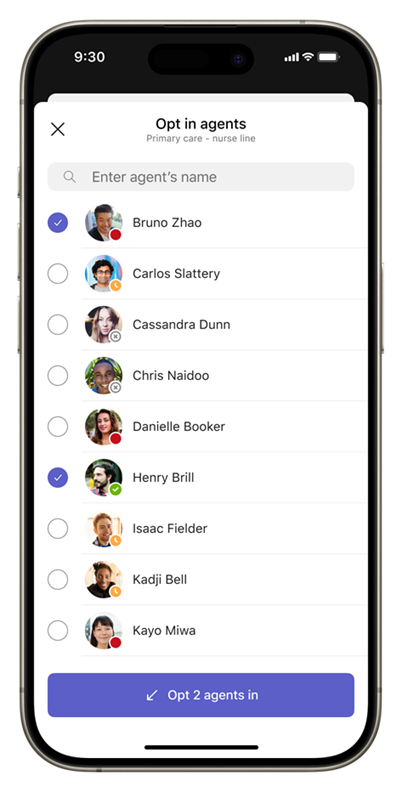
![行動裝置上 佇列應用程式的 People 索引標籤螢幕擷取畫面,其中顯示所選人員的 [選擇加入] 選項。](../media/queues-app-mobile-opt-in-out-individually.png)
![行動裝置上佇列應用程式的 [通話記錄] 索引標籤的螢幕擷取畫面,顯示佇列的通話記錄。](../media/queues-app-mobile-call-history.png)
![行動裝置上 佇列應用程式 [通話記錄] 索引標籤的螢幕擷取畫面,顯示更多動作。](../media/queues-app-mobile-call-history-details.png)
![行動裝置上 [佇列] 應用程式的螢幕擷取畫面,顯示與小組成員互動的選項。](../media/queues-app-mobile-interact.png)
![顯示佇列應用程式中 [通話] 功能表的螢幕擷取畫面](../media/qaphonesmenu1.png)
