

概觀
Teams 行動電話版可讓您不論在何處,都能保持連線。 您啟用 SIM 卡的電話號碼也是您的 Teams 電話號碼,可讓您在裝置之間順暢地接聽和轉移通話。
注意
Teams 行動電話版僅可透過貴公司提供的啟用 SIM 卡的電話號碼使用。 請連絡您的 IT 系統管理員,以判斷您是否可以使用此服務。
開始使用
第一次設定 Teams 行動電話裝置時,請務必遵循下列指示:
- 開啟 Teams 應用程式並登入。
如果您已在 iOS 或 Android 裝置上登入 Teams 行動裝置應用程式:
) 點選您的個人資料圖片。
b) 點選 [Microsoft] 索引標籤下的 [設定 > 通話]。
c) 選取設定 Teams 行動電話版。
- 開啟 Teams 應用程式並登入。
- 您會看到提示,要求確認您的電話號碼。
- 只有當您在啟用 SIM 卡、公司提供的 Teams 電話行動裝置上使用公司提供的電話號碼時,才選取 [是 ]。

注意
雖然您可能會在登入任何裝置時看到此提示,但您應該只在 Teams 行動電話裝置上選取 [ 是 ]。 在任何其他裝置上登入時,無論是使用 Teams 應用程式的電腦、平板電腦或其他行動電話,當出現此訊息時,請務必選取 [ 取消 ]。
功能
Teams 行動電話版具有許多獨特功能,使其有別於 Teams 應用程式的桌面和行動裝置版本。
一個號碼適用於所有裝置
您已啟用 SIM 卡且由商務提供的手機與您的 Teams 應用程式共用一個號碼。 當您收到來電時,任何使用 Teams 帳戶登入的裝置都會同時響鈴,而且您可以直接在手機的預設通話應用程式中接聽。 以這種方式接聽會自動將您的 Teams 狀態變更為 通話中。
共用歷程記錄
您的通話記錄會在 Teams 和電話應用程式之間共用。 從任一應用程式撥打的任何通話都會顯示在這兩個應用程式的通話記錄中。 在您登入 Teams 的任何位置,從 Teams 應用程式撥打的通話都會顯示在通話記錄中,但電話應用程式只會顯示從該裝置撥打的通話。
語音信箱會透過 Teams 在所有裝置上共用。 語音信箱無法透過 Teams 行動電話版上的預設通話應用程式使用。
注意
若要在 Teams 應用程式上接收語音信箱,請關閉 iPhone 上的即時語音信箱。
提升並轉移至其他裝置
Teams 行動電話版可讓您在任何裝置上將通話從手機應用程式轉接至 Teams。 只要在您選擇的裝置上開啟 Teams,然後選取 [加入通話] 即可。
如果您是透過手機應用程式進行通話,而且想要使用視訊、共用螢幕,或從 Teams 行動電話裝置將通話轉接給其他人,您必須先將通話提升至 Teams。 若要這麼做,請在該裝置上開啟 Teams 應用程式,然後點選 [將通話移至 Teams]。
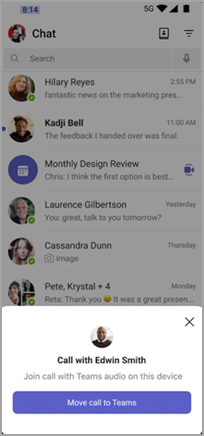
如需在裝置之間移動通話或會議的詳細資訊,請參閱 在第二個裝置上加入會議。
注意
在裝置之間轉接通話與通話轉接是分開的,通話轉接可讓您將一對一通話轉接給另一個人。 如需詳細資訊,請參閱 在 Microsoft Teams 中轉接通話。
將通話從 Teams 轉移到您的行動電話
如果您需要在數據或網際網路連線不足的區域撥打或接聽電話,您可以輕鬆地將通話從 Teams 轉移到您的 iOS 或 Android 裝置,而不會中斷。 Teams 會使用音訊會議訂閱服務與您的行動電話撥號器連線。
注意
- 當您從已註冊的 Teams 行動應用程式使用 [撥打我的電話] 時,所有計費和評分都會經過音訊會議計費。 若要深入了解音訊會議,請參閱 : 音訊會議訂閱「撥出」/「撥出」分鐘權益。
- 此功能僅適用於 Teams 行動電話一對一通話,且僅適用於 iOS/Android) (Teams 行動裝置應用程式。
從通話畫面中,選取 [更多] >[撥打我的電話 ]。
您會看到一則快顯訊息,詢問您是否要將通話移至行動電話。 選取 [移動通話 ] 以繼續,或選取 [取消 ] 以使用 Teams 繼續通話。
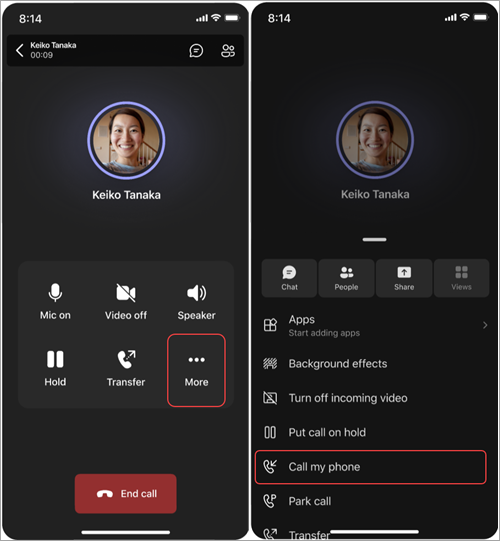
如果您在通話中,看到一則訊息指出「網路連線不良。 將此通話移至您的行動電話?」選擇 [移動通話] 以切換您的裝置。 選取 [取消 ] 以使用 Teams 繼續通話。
注意
如果通話無法到達行動撥號器,通話將繼續停留在 Teams 應用程式上。
需求
- [撥打我的電話] 需要將您的行動性原則設定為行動電話撥號程式。
- 請洽詢您的 IT 系統管理員,以確定貴公司已針對此用途設定並設定 Teams 電話音訊會議。
- 請確定您有與您的 Teams 行動電話帳戶相關聯的有效電話號碼。
- 您必須擁有音訊會議方案並啟用電話號碼,才能使用 [撥打我的電話]。 請確定音訊會議方案中有足夠的撥出分鐘數來撥打電話。