
貴組織的 Microsoft Teams 會議室可讓您舉行會議,在會議中可在即時轉譯中識別會議室內的參與者。
在會議期間,所有參與者都可以輕鬆查看誰在說什麼,而會議後的文字記錄可識別遠端和會議室內的出席者,但任何選擇不透露姓名的出席者除外。 如果沒有喇叭辨識,音訊只會歸屬於 AI 筆記中的會議室。
本文內容
設定您的數位語音設定檔
若要設定您的語音設定檔,您可以在 Windows 或 Mac 裝置上使用電腦版 Teams。
注意
無論您設定語音設定檔時使用何種語言,您仍然可以參與使用不同語言的會議。
建立語音設定檔之前, 請確定 Teams 支援您的語言。 如需詳細資訊,請參閱 建立您的 Microsoft Teams 辨識設定檔 。
有及沒有喇叭辨識的會議室體驗
螢幕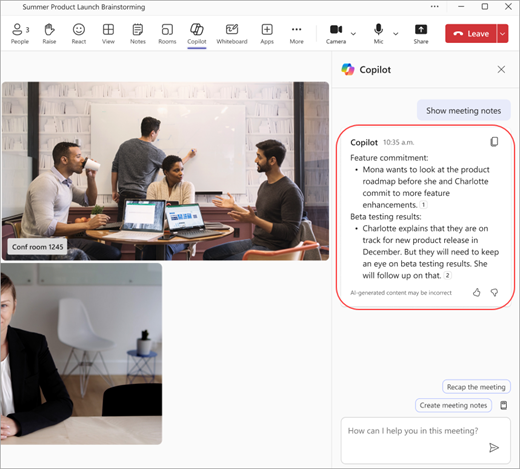 設定演講者辨識後,會議室中的每個人的名字都會在 AI 筆記中歸屬。
螢幕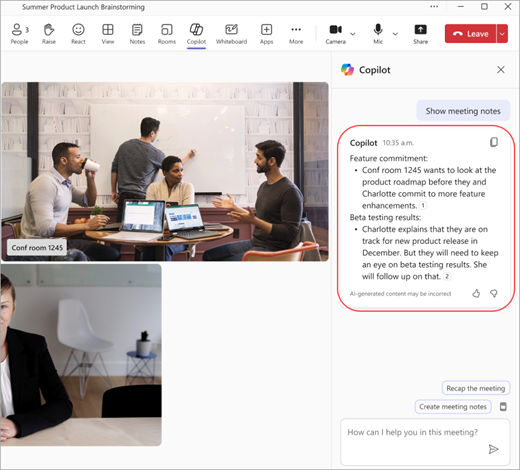 在沒有設定喇叭辨識的情況下,音訊將在 AI 筆記中歸屬於會議室。
注意
- 如果您是從非 Microsoft Teams 會議室的會議室加入,請在預先加入視窗中選取 [會議室音訊]。 如果您設定語音辨識,系統會在文字記錄和 AI 記事中以您的姓名歸屬。
- 如果您的語音設定檔在 [設定] 的 [辨識] 索引標籤下不可用,且謄寫中未歸屬您,請重新註冊您的語音設定檔。
在會議文字記錄中識別您的身分
請遵循下列步驟,以確保在會議文字記錄中能正確識別您的身分。
- 在會議文字記錄中,尋找您曾經說過的話。 如果您尚未設定語音設定檔,您將會顯示為演講 者 1,2 (會議室名稱) 。
- 選取 [識別演講者]。
- 系統會詢問您是否要將演講 者 1、2 (會議室名稱 的所有執行個體) 更新為您的名稱。 選擇 [僅此項目 ] 或 [全部更新]。 文字記錄將會隨之更新。
- 若要復原身分識別,請選取文字記錄中您名稱旁的 [移除我 ]。
注意
您只能在會議文字記錄中識別自己,而無法識別其他出席者。
誤認
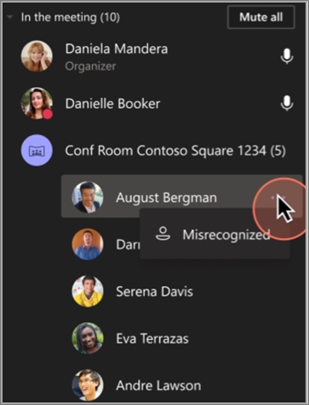
在某些情況下,可能無法正確識別會議參與者。 如果某人標籤不正確,任何用戶都可以修復此問題。
- 在 參與者下,誤認的人將列在會議室的標題下。
- 在人員名稱旁邊,選取 [
![一般省略符號] 按鈕](../media/generic-ellipsis-button-icon.png) 更多>誤判。
更多>誤判。
此動作會在會議期間將參與者變更為來賓。
開啟或關閉人員辨識
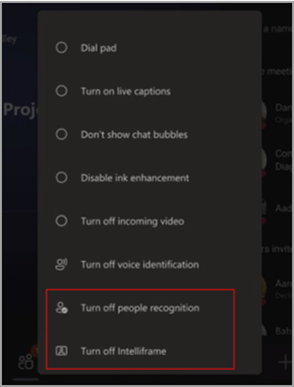
您可能想要關閉指定會議的人員辨識功能。
- 選取 Microsoft Teams 會議室主控台上的詳細資訊。
- 選取 [關閉人員辨識]。
在會議期間停用演講者辨識
您可以在會議期間使用 Microsoft Teams 會議室主控台為所有人停用演講者辨識。
加入會議之後,選取主機底部的 [其他選項],然後選取 [關閉語音識別]。
注意
針對 BYOD (攜帶您自己的裝置) 案例,在您加入會議並開始轉譯或錄製之後,您可以選取 [其他選項] 來停用演講者辨識 [>錄製和轉譯>停止此會議室的語音識別碼。
支援的地區和語言
智慧型喇叭適用於所有國家和地區。
您安裝的 Teams 應用程式語言決定語音註冊語言。 以下是可用的當地語系化版本:
| 語言 | 國家/地區 | 文化識別碼 |
|---|---|---|
| 阿拉伯文 | 阿拉伯聯合大公國 | ar-ae |
| 阿拉伯文 | 沙烏地阿拉伯 | ar-sa |
| 保加利亞文 | 保加利亞 | bg-bg |
| 加泰蘭文 | 加泰隆尼亞 | ca-es |
| 中文 (簡體) | 中國 | zh-cn |
| 中文 | 香港 | zh-hk |
| 中文 | 台灣 | zh-tw |
| 克羅埃西亞文 | 克羅埃西亞 | hr-hr |
| 捷克文 | 捷克共和國 | cs-cz |
| 丹麥文 | 丹麥 | da-dk |
| 荷蘭文 | 比利時 | nl-be |
| 荷蘭文 | 荷蘭 | nl-nl |
| 英文 | 澳大利亞 | en-au |
| 英文 | 加拿大 | en-ca |
| 英文 | 印度 | en-in |
| 英文 | 紐西蘭 | en-nz |
| 英文 | 英國 | en-gb |
| 英文 | 美國 | en-us |
| 愛沙尼亞文 | 愛沙尼亞 | et-ee |
| 芬蘭文 | 芬蘭 | fi-fi |
| 法文 | 加拿大 | fr-ca |
| 法文 | 法國 | fr-fr |
| 德文 | 德國 | de-de |
| 德文 | 瑞士 | de-ch |
| 希臘文 | 希臘 | el-gr |
| 希伯來文 | 以色列 | he-il |
| 印地文 | 印度 | he-in |
| 匈牙利文 | 匈牙利 | hu-hu |
| 印尼文 | 印尼 | id-id |
| 義大利文 | 義大利 | it-it |
| 日文 | 日本 | ja-jp |
| 韓文 | 韓國 | ko-kr |
| 拉脫維亞文 | 拉脫維亞 | lt-lt |
| 立陶宛文 | 立陶宛 | lv-lv |
| 挪威文 | 挪威 | nb-no |
| 波蘭文 | 波蘭 | pl-pl |
| 葡萄牙文 | 巴西 | pt-br |
| 葡萄牙文 | 葡萄牙 | pt-pt |
| 羅馬尼亞文 | 羅馬尼亞 | ro-ro |
| 俄文 | 俄羅斯 | ru-ru |
| 塞爾維亞文 | 塞爾維亞 | sr-rs |
| 斯洛伐克文 | 斯洛伐克 | sk-sk |
| 斯洛維尼亞文 | 斯洛維尼亞 | sl-si |
| 西班牙文 | 西班牙 | es-es |
| 西班牙文 | 墨西哥 | es-MX |
| 瑞典文 | 瑞典 | sv-se |
| 泰文 | 泰國 | th-th |
| 土耳其文 | 土耳其 | tr-tr |
| 烏克蘭文 | 烏克蘭 | uk-ua |
| 越南文 | 越南 | vi-vn |
| 威爾斯文 | 英國 | cy-gb |
注意
我們正在積極將語言支援擴展到不同地區。 如果您的慣用 Teams 語言未列在上表中,我們很快會根據語言和地區相似性,自動將您切換為最接近的可用語言。 同時,請從目前支援的清單中手動選擇語言。
確保您的資料隱私權和安全性
在 Microsoft,我們極為重視您的隱私權和安全性。 我們的承諾是確保您的資料得到最高標準的保護和透明度的處理。
您擁有最終控制權: 您有權決定如何使用您的資料。 您必須先註冊並選擇加入才能提供您的資料。 使用您的資料需要您的同意。 如果您對語音設定檔資料使用量和儲存體有任何疑問,請檢閱 臉部和語音註冊 概觀。
知情同意: 您明確同意使用您的數據,確保您始終控制您的個人信息。
隨時選擇退出並刪除數據:您可以隨時選擇撤回您的同意並停止使用您的數據。 如果您選擇取消註冊,您的資料將被刪除,確保不再儲存或使用。
資料儲存在哪裡? 您的資料會與您的 Microsoft Teams 資料儲存在相同的區域,以確保遵守區域資料主權和隱私權法規。
Microsoft Cloud 中的安全儲存空間:會議室語音簽章功能等資料安全地儲存在貴組織的 Microsoft Cloud 租用戶內,並安全地儲存在使用者的裝置本機上,以進行 語音隔離。 此資料會依照 Microsoft 嚴格的資料保護標準進行管理。
資料存取:資料存取權在 Microsoft 內部受到嚴格規範,並受到嚴格安全性通訊協定的支援,可確保隱私權並防止此資料與第三方共用。
常見問題集
為什麼沒有認出我的身分? 我已設定好語音設定檔,而且我的語音已清楚轉譯。
會議結束後,請嘗試更新您的語音設定檔。
邀請會議出席者使用智慧型喇叭的需求是什麼?
每個會議出席者必須單獨受邀、在原始邀請中或透過轉寄的邀請受邀。
我的語音設定檔有什麼用?
您的語音設定檔只會以您已同意的方式使用。 未經您的許可,Microsoft 不會使用您的語音設定檔。
邀請清單上可以有多少人?
邀請名單中的人數沒有限制。 不過,語音識別僅能在最多 20 名已註冊聲音的會議中使用。
我的語音設定檔何時會刪除?
您的語音設定檔將在一年未使用後刪除。
如果無法存取特定功能,該怎麼辦?
如果您無法存取某些功能,請連絡您的 IT 系統管理員。若要深入了解,請參閱管理智慧型喇叭的語音辨識技術控制項
辨識參與者的建議會議室大小為何?
此技術最適合可容納 8 到 10 人的中型會議室,但也支援擁有更多參與者的較大會議空間。
想要進一步了解嗎? 如果您對語音設定檔資料使用和儲存有任何疑問,請檢閱 臉部和語音註冊 文件。