
您可以在 Teams 中選擇某人作為您的代理人,也就是可以代表您接聽和撥打電話的人員。 當您新增代理人時,您實際上是在與他們共用您的電話線,這樣他們就可以查看和共用您的所有通話。
新增代理人或變更代理人權限
移至 [設定及其他] Teams 頂端設定檔圖片旁的
 ,然後選擇 [設定]
 >[通話
>[通話![] [通話] 索引標籤圖示](../media/teams-call-tab-icon.png) 。
。在 [管理代理人] 底下,選取 [新增代理人]。
注意
如果您在設定中沒有看到任何委派選項,可能是因為您沒有企業語音或商務語音授權。 另請注意,授權變更最多可能需要 24 小時才能生效。
在搜尋方塊中輸入所需代理人的名稱,然後從下拉式功能表中選取其名稱。
當您新增代理人時,您將可以授予他們不同的權限。 核取您想要擁有權限旁邊的方塊。
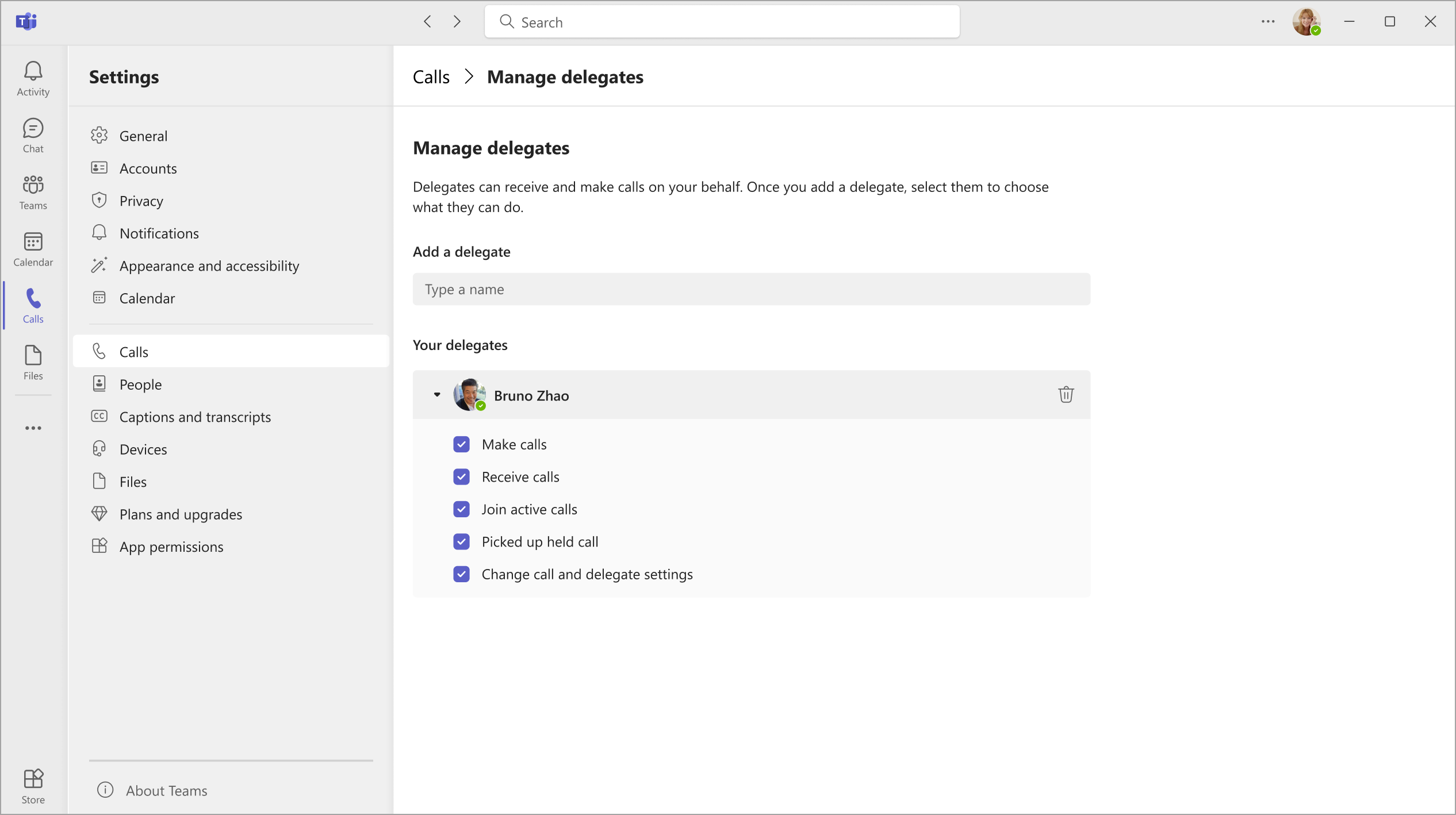
您的代理人將會收到通知,讓他們知道其新狀態。
您的新代理人現在將出現在代理人清單中,且此清單將是來 電轉接和同時響鈴 選項中的一個選取範圍。 返回 [通話
主頁面,在 [通話處理和轉接] 下設定來電轉接給代理人。
注意
- 代理人可以查看您何時在通話,以及與誰通話。
- 您或代表您撥打或接聽的任何電話都可以由您或您的代理人暫停或恢復。
- 勾選 [變更通話和代理人設定 ] 將允許該代理人查看其他代理人的這些權限,並對其進行變更。
以代理人身分撥打和接聽電話
一旦您被新增為代理人後,您就可以代表其他人撥打和接聽電話。
- 移至 (或開始) 與您要呼叫的人進行一對一交談。
- 或者,在撥號鍵台上輸入號碼,然後選取 [ 撥打
![通話] 按鈕](../media/skype-teams-call-icon.png) 。
。
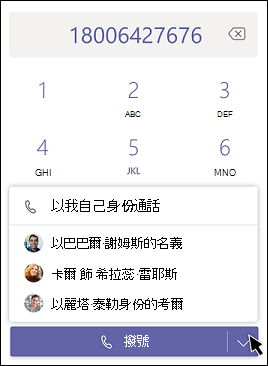
請記住,任何委派人 (指派您為代理人的人員) 隨時都能看到您代表他們撥打和接聽的電話。
以代理人身分保留通話
代理人也可以保留通話。 只要在通話視窗中選取 [其他動作] [,然後選取 [保留]。
通話中的每個人都會收到通知,他們已處於保留狀態,而您或您的委派人可以選取 [繼續] 來繼續通話。 委派者可以透過取消選取代理人設定中的 [接聽保留的通話] 來關閉此權限。
![在 [通話] 索引標籤中繼續保留的通話。](../media/resume-call.png)
注意
共用線路上的 [保留] 時,應該開啟保留音樂。
以委派人或代理人身分加入進行中的通話
任何具有適當權限的人都可以加入進行中的通話。
- 移至 [通話>[個人],您將在 [ 進行中] 下看到使用中通話的清單。
- 選取 [加入] 以加入通話。
![在 [通話] 索引標籤中加入進行中的通話。](../media/join-call.png)
注意
加入進行中的通話會使其成為電話會議,並且會移除通話控制項,例如來電轉接。
通話記錄
委派人和代理人可以使用委派人的共用線路,檢視所撥打或接聽委派通話的共用通話記錄。 通話記錄時間軸會顯示有關委派人和代理人應答或撥打的通話的資訊。
注意
- 當代理人使用 [以我自己的身分通話] 撥打個人通話時,此通話將保持私密且不會出現在共用歷程記錄檢視中。
- 通話記錄和文字記錄等通話成品不會出現在共用歷程記錄中。
- 不支援刪除共用歷程記錄。
- 關閉委派時,將會移除所有委派的共用歷程記錄檢視。
- 不支援共用語音信箱。
變更委派人的通話和代理人設定
委派人設定會顯示在您的個人索引標籤旁邊的索引標籤。代理人可以代表委派者管理通話處理和轉接、通話群組和通話委派設定。
移至 [設定及其他] Teams 頂端設定檔圖片旁的,然後選擇 [設定]>[通話。