
Teams 提供兩個廣播 Teams 會議內容的選項:NewTek NDI® (網路裝置介面) 和 SDI (序列數位介面)
Newtek NDI® 技術可讓您將 Teams 會議的音訊和視訊串流廣播到您的區域網路。 在 Teams 會議中使用 NewTek NDI® 技術時,您將在網路上擁有獨特的視訊串流,可用於您自己的製作。
SDI 自 1989 年以來一直用於廣播製作,並且大多數傳統工作室硬件設備都支持SDI。 AJA Video Systems 和 Blackmagic Design 的硬體裝置提供與使用 SDI 的傳統廣播裝置的連接。
在 Teams 中開啟 NDI® 技術
若要開始使用 NDI®,您的系統管理員必須啟用廣播產生原則。 開啟原則之後,NDI® 將可供使用。
若要在 Teams 中開始使用 NDI®:
- 選取 [設定及其他] Teams 中的
 。
。 - 選取 [設定
![設定] 按鈕](../media/skype-teams-mobile-icon-settings.png) >應用程式權限
>應用程式權限 。
。 - 在 [生產工具] 底下,選取 [下載連結 ] 以安裝最新的 NDI® 二進位檔。
- 安裝之後,開啟 [生產工具 ] 切換開關。 無法在進行 Teams 會議時開啟此切換開關。
重要
- 您必須在每次 Teams 更新之後完成這些步驟。 建議您在使用 NDI® 事件之前完成這些程序,以免您需要重新下載最新的二進位檔。
- 若要深入瞭解 Teams 更新發行排程,請參閱 Teams 版本更新歷程記錄。
在 Teams 中啟用 NDI® 技術之後,請加入會議,然後在會議控制項中選取 [更多動作] [![其他選項] 按鈕](../media/skype-teams-icon-more-horizontial.png) 。 然後,選取[透過 NDI 串流>廣播]。
。 然後,選取[透過 NDI 串流>廣播]。
訂閱該 NDI 串流的所有會議出席者都會收到廣播功能已開啟的通知。
NDI® 輸出功能
開啟 NDI® 技術後,將提供下列串流:
主要演講者:將產生一個串流,該串流會自動切換到所有傳入串流中主動發言的任何人。 (不包括來自您自己電腦的音訊/視訊。)
本機: 將從您的電腦傳送至會議的音訊/視訊串流產生。 (這可讓您在會議和本機 NDI® 製作中擁有相同的音訊/視訊。)
個別使用者: 每個使用者將擁有透過 NDI® 可用的串流。 會議的傳入音訊會混合在一起,且所有個別使用者串流的音訊都會相同。 這些串流會以用戶端接收到的相同品質顯示視訊。
注意
如果沒有可用的影片,您會看到具有 Teams 標誌的簡單畫面。 但您的 NDI® 軟體/硬體仍在接收串流中。
螢幕畫面分享: 任何傳入的螢幕共用都會以 NDI® 串流的方式提供。
大型圖庫: 此模式將有自己的 NDI® 串流可用。
SDI 硬體輸出裝置
就像 NDI® 輸出功能一樣,SDI 硬體輸出功能必須由您的系統管理員啟用 NDI/廣播原則。您還必須使用 Blackmagic Design (BMD) 或 AJA Video Systems 硬體。
系統管理員啟用您廣播功能後,您必須前往 Teams 中個人資料圖片旁的 [設定 ] 和其他 。 然後選取 [設定>],[應用程式權限>],然後啟用 [生產功能] 旁的切換開關。 如果您已連接任何 SDI 裝置,您會在 [視訊硬體輸出] 下方看到這些裝置。
注意
SDI 硬體裝置可能需要 Teams 以外的其他設定。 如需詳細資訊,請參閱製造商文件。
如果提供硬體輸出選項,當您在開會時,會議參與者名稱旁的 ![[更多選項] 中的 [Teams 更多選項](../media/teams-more-options-icon-001.png) ] 圖示中可選擇將視訊傳送至硬體。
] 圖示中可選擇將視訊傳送至硬體。
如果有一種以上的裝置可用,它們會依字母順序排列。 如果裝置可以輸出多個 A/V 串流,則您會看到可供選擇的輸出選項清單。
若要停止串流特定影片,請返回 [更多選項] 人員名稱旁的 ,然後選取 [停止傳送至]。
注意
如果 Teams 以外的裝置正在使用硬體裝置,該選項仍會顯示,但會停用。
技術限制
以下是在 Teams 中使用 NDI® 技術時需要考慮的一些常見技術問題:
- 從 Teams 廣播 NDI® 訊號受到串流數目和 Teams 用戶端接收到的串流品質所限制。
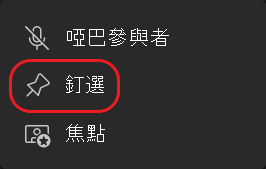
- 一個好的策略是先在 Teams 中「釘選」視訊串流,以確保特定視訊在會議期間保持連線。 在該會議參與者的名稱下方,選取 [其他動作]
 ,然後選擇 [釘選]。
- 嘗試在任何單一電腦上將 NDI® 輸出視訊串流的數目限制為兩或三個。 這是另一個很好的策略,有助於確保大多數用戶的穩定性和性能。
- 變更為不同的會議配置,例如 [大型圖庫 ],將停止會議中其他人的視訊串流進入您的電腦。 您的電腦將只能透過 NDI® 串流選取的版面配置。 (返回 [圖庫] 版面配置將會還原影片串流。)
- 配備 BlackMagic 裝置的 Apple Mac 目前不支援 Hardware-Out。