

Android 版 Microsoft Teams 會議室可為各種規模的 Microsoft Teams 通話和會議帶來 HD 視訊、音訊和內容共用,從小型小型會議區到大型會議室。 Teams 會議室彌合了遠端工作人員與辦公室人員之間的差距,讓每個人都能從任何地方看到、聽到並充分參與。
以下是您可能會在 Teams 會議室中找到的一些項目:
- 可整合式或模組化的攝影機 () 、麥克風 () 、喇叭 (S)
- 一或兩個非觸控或觸控功能的外部顯示器
- 桌上的觸控式螢幕控制台可控制會議室
- 觸控式螢幕板裝置
Teams 會議室可以是以 Windows 為基礎,也可以是以 Android 為基礎。
在這裡尋找 Windows 使用者指南: Windows) (Teams 會議室
您想要做什麼?
了解觸控螢幕控制項
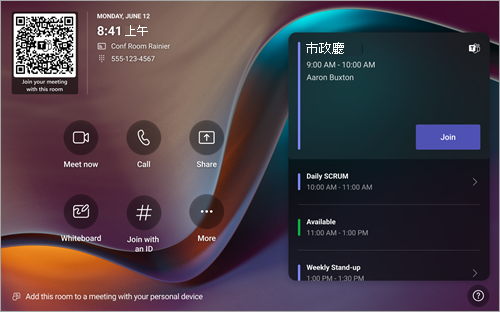
會議室中的觸控螢幕控制台是每場會議的核心。 當它偵測到動作時,它會自動喚醒。 在畫面上,您可以執行以下操作:
- 選取 [ 加入] 以加入即將排定的會議。
- 掃描會議室 QR 代碼 ,以使用會議室系統在行動裝置上加入會議,或將內容從行動裝置投射到會議室顯示器。
- 選取 [ 立即開會
![] 按鈕以](../media/skype-teams-meeting-icon.png) 開始新會議。
開始新會議。 - 選取 [ 撥打
![Teams] 通話圖示](../media/teams-call-icon-001.png) 並撥打號碼,即可撥打電話。
並撥打號碼,即可撥打電話。 - 如果您有觸控式會議室顯示器,請選取 Whiteboard Teams
 ,以在會議外的數位畫布上共同作業。 您可以選取 [開始會議 ],將白板帶入即時會議。
 - 插入連接到主機的纜線,投影您的膝上型電腦。 視會議室設定而定,它可能會自動投影到會議室,或者您可能必須選取會議室主機上的 [共用
![共用螢幕] 按鈕](../media/skype-teams-icon-share.png) 。
。 - 從 桌上型電腦 或 行動裝置將內容投射到會議室顯示器上。
- 選取 [ 使用識別碼加入]
![[使用會議識別碼加入] 按鈕](../media/join-with-meeting-id.jpg) ,以加入不在您的行事曆上的會議。
,以加入不在您的行事曆上的會議。 - 選取 [說明 ? ] 以回報問題或提供意見反應。
- 選取 [更多
![其他選項] 按鈕](../media/skype-teams-icon-more-horizontial.png) 以變更設定。 您也可以調整系統音效的音量 (通知、來電鈴聲,以及 HDMI 內容音訊播放) 。
以變更設定。 您也可以調整系統音效的音量 (通知、來電鈴聲,以及 HDMI 內容音訊播放) 。
當您在開會時,您可以選擇管理相機和麥克風、共用內容、管理參與者、叫用反應、變更會議室內顯示器的版面配置,以及離開會議。
注意
若要讓會議顯示在會議室控制台上,召集人應將會議室設定為會議地點。
邀請會議室加入會議
使用 Outlook 保留配備 Microsoft Teams 會議室的會議室
秘訣
若要防止會議名稱顯示在 Teams 會議室前方和觸控螢幕主控台上,讓會議室中的任何人看到,請在 Outlook 中將會議標示為「私人」。
- 開啟 Outlook 並移至行事曆。
- 選取 [Teams 會議] 區段中的 [新增 Teams 會議] 或 [新增會議],然後選取 [Teams 會議]。
- 選取會議排程器中的 [會議室尋找工具 ],或輸入會議室電子郵件地址。
- 選取 [顯示會議室清單 ],然後尋找建築物或清單。
- 從可用會議室清單中選擇會議室。
- 傳送前,請像參加任何其他會議一樣完成會議邀請。
使用 Microsoft Teams 預約配備有 Microsoft Teams 會議室的會議室
- 開啟 Microsoft Teams 並前往您的行事曆。
- 選取 [新增會議 ] 以排程會議。 從下拉式功能表中選取會議類型,以排程網路研討會或即時活動。
- 在會議排程器中 選取 [新增必要的出席者] ,然後輸入會議室名稱或位址。
- 從可用會議室清單中選擇會議室。
- 傳送前,請像參加任何其他會議一樣完成會議邀請。
注意
針對即時活動,您可以將會議室新增為簡報者,但不能新增為製作人或出席者。
使用 Microsoft Teams 將 Microsoft Teams 會議室新增至現有的會議
- 從您的個人裝置加入會議。
- 選取 [人員]。
- 在主機) 上搜尋會議室名稱 (,然後選取 [確定]。
- 在主機上接聽通話以加入會議。
使用 Teams 或 Outlook 將 Microsoft Teams 會議室新增至現有的會議
- 在 Teams 或您個人裝置上的 Outlook 中開啟會議。
- 將會議室名稱新增 (主機上) 到參與者清單,或使用 Outlook) 中可用的會議排程器中的會議室 尋找工具 尋找會議室 (並傳送更新。
- 如果會議獲接受,它就會顯示在主機上。
- 在主機上選取要加入的會議。
加入會議
加入已排定的會議
在主機上尋找您的會議,然後選取 [加入] 以進入。
會議室排程會在頂端顯示目前的會議。 即將到來的會議和可用時段可在目前會議下找到。 您可以選取即將到來的會議以檢視其詳細資料。
如果您的會議室設定允許加入第三方會議,您可以輸入其他提供者的會議識別碼和密碼,視需要,然後選取 [ 加入],以加入其他提供者的會議。
如果排定的會議未顯示在會議室行事曆上,或會議磚上沒有 [加入] 按鈕,您可以 邀請會議室、掃描會議室 QR 代碼、選取 [使用識別碼加入] ,或在個人裝置上新增會議室以加入會議室系統上的會議。
加入不在主機上的已排程會議
在您的個人裝置上加入會議。
當您選擇音訊和視訊設定時,您可以選擇新增會議室並使用該會議室的音訊和視訊設備。 您的個人裝置甚至可以使用藍牙偵測附近的會議室。
如果是,您會在 [會議室音訊] 旁看到建議 () 。 如果附近的會議室已加入會議,只需選取 [關閉音訊] 即可在關閉音訊的情況下加入,避免干擾會議。
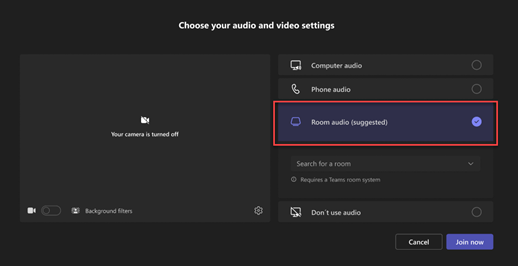
如果您的裝置無法偵測到附近的會議室,請選取 [會議室音訊 ] 並搜尋會議室。
![Teams 會議加入前畫面中 [會議室音訊] 選項搜尋列的螢幕擷取畫面。](../media/searchmtr.png)
如果您已經在個人裝置上加入會議,您可以選取 [顯示參與者] [
![將人員新增至團隊] 按鈕](../media/skype-teams-icon-add-people-to-team.png) ,然後移至 [邀請某人] 或撥打號碼並搜尋會議室名稱。 然後,選取會議室,然後選取 [確定] 以將它呼叫至會議。
,然後移至 [邀請某人] 或撥打號碼並搜尋會議室名稱。 然後,選取會議室,然後選取 [確定] 以將它呼叫至會議。然後,會議室會響鈴。 若要加入會議,請選取會議室控制台上的 [接受 ]。
注意
在會議室主機上接聽通話前,請先確認您個人裝置上的音訊已關閉,否則可能會導致回音。
加入全體大會、網路研討會或結構化會議 如果您是以簡報者或出席者的身分加入已排程的全體大會、網路研討會或結構化會議,請從 Teams 會議室加入活動,請遵循上述指示。 會議室將以使用者的角色新增會議室。 如需如何從 Microsoft Teams 會議室主持或出席活動的詳細資訊,請參閱從 Microsoft Teams 會議室主持或參加活動。
開始即時會議
- 選取主畫面上的 [ 開會 。 您的會議將自動開始。
- 在 [輸入名稱] 底下,搜尋您要邀請的人員。
- 從搜尋結果中選取人員的名稱。 他們會自動被叫入即時會議。
撥打電話
- 選取主畫面上的 [呼叫 。
- 撥打號碼,然後選取 呼叫 。
共用內容
在 Teams 會議室 (Teams 會議) 之外分享螢幕畫面
若要在 Teams 會議之外與會議室內的參與者共用桌面,請將您的個人裝置連接到連接到會議室系統的適當纜線。 根據您的會議室設定,系統可能會自動共用您的螢幕,或您可能必須選取會議室系統上的 [ 共用 。
您也可以從個人裝置投射內容。 若要深入了解,請參閱 從行動裝置投射 或從 電腦投射。
在 Teams 會議) 期間 (與所有會議參與者分享您的螢幕畫面
有數種方式可從個人裝置與會議室內和 Teams 會議參與者共用內容:
- 在您的個人裝置上加入會議,然後選取 [ 共用 ,然後選取您要共用的項目。 移至 [在 Teams 會議中共用您的螢幕 ] 以深入了解。
- 將您的個人裝置連接到連接到會議室系統的纜線。 根據您的會議室設定,您的螢幕可能會自動共用,或您可能必須選取 [共用> 會議室系統上的連線裝置。 透過開啟或關閉 [共用系統音訊] 旁的切換開關,控制何時要廣播裝置的音效。
- 從個人裝置投射內容。 深入了解 從行動裝置投射 或 從桌上型電腦投射。
- 如果您的會議室有觸控式顯示器,您可以在會議室系統上選取 [共用>的 Microsoft Whiteboard,以在會議中使用Microsoft Whiteboard。
![Android 螢幕上的 Teams 會議室顯示 [白板] 選項](../media/mtra7.png)
若要停止共用,請選取會議室系統上的 [停止共用 ]。
注意
根據您的裝置設定,您可能會看到不同的內容共用選項。
管理會議中的參與者
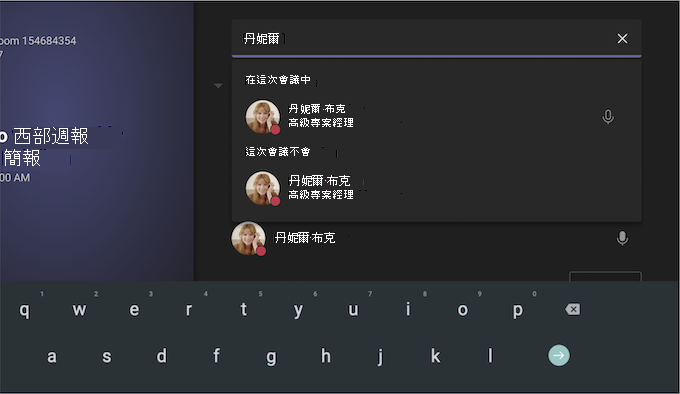
新增參與者
- 在會議中,在搜尋列中輸入您想要新增的參與者名稱。
- 從搜尋結果中選取人員的名稱。 系統會自動將他們叫入會議。
釘選參與者
當您想要專注於特定參與者 () 時,請選取其名稱 (會議室系統上的) ,然後為 我釘選。
注意
這只會為會議室系統釘選視訊,而不會為會議中的其他人釘選視訊。
移除一位會議參與者
若要將某人從會議中移除,請在會議室系統上選取其名稱,然後從會議中移除。
變更會議中的檢視
管理會議室顯示器正面的視圖
選取 ![[變更會議視訊版面配置檢視] 按鈕](../media/meeting-video-layout-view-icon.png) 在會議室系統上檢視。 在會議室顯示器的不同視圖之間切換,包括排定視頻優先級和將自己隱藏在視圖之外。
在會議室系統上檢視。 在會議室顯示器的不同視圖之間切換,包括排定視頻優先級和將自己隱藏在視圖之外。
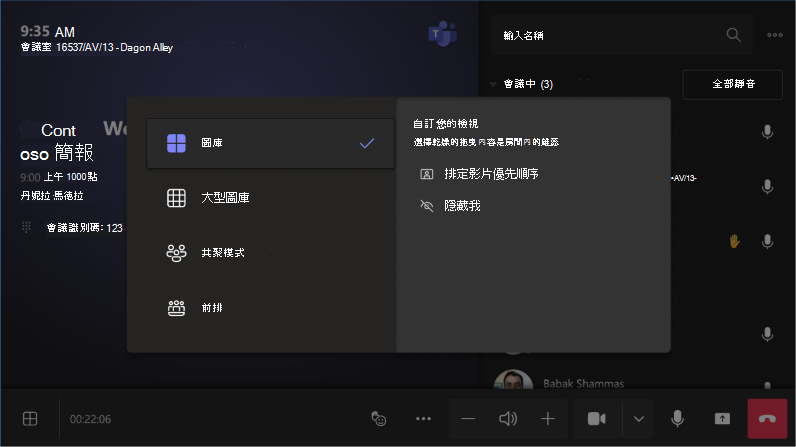
注意
根據指派給您會議室帳戶的授權類型,部分功能可能無法使用。
| [檢視] | 使用它來... |
|---|---|
| 圖庫 | Android 上的 Teams 會議室的預設體驗會最佳化螢幕上參與者的配置,依預設優先顯示視訊參與者。 |
| 內容 + 圖庫 | 當某人共用簡報等內容時,[內容 + 圖庫] 會最佳化版面配置,讓內容盡可能大,同時顯示更多影片參與者。 |
| Content (內容) | 共用內容時可用。 這是當您想要專注於內容,而不想分心觀看人員的視訊內容時,可選擇的檢視畫面。 |
| 大型圖庫 | 一次最多可檢視 49 個影片串流。 當至少有 9 個人開啟相機時,可以使用大型圖庫檢視。 |
| 前排 | 增強混合式會議,並為會議室內參與者提供更完整的會議背景。 在會議室前方顯示器上,您可以視線水平看到遠端出席者,包括聊天等會議體驗,以及舉手的參與者名冊視圖。 |
| 顯示聊天 | 開啟 [在 圖庫中聊天] 和 [大型圖庫模式] 旁的切換開關。 會議室內參與者可以在會議室前方顯示器上看到遠端參與者傳送的會議聊天。 不過,會議室裝置無法傳送訊息。 |
管理其他會議選項
變更會議設定
觸控式主控台上的會議控制項與 Teams 傳統型應用程式上的控制項類似。
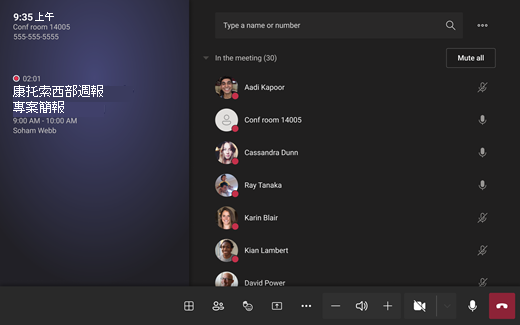
| 控制項 | 使用它來... | 深入了解 |
|---|---|---|
| 檢視 | 自訂您在會議室顯示器正面看到的檢視,以專注於會議的不同層面。 | |
| 檢視參與者 | 開啟參與者面板。 | |
| React | 傳送即時回應或舉手參與會議。 |
即時表情符號 舉手 |
| 共用內容 | 共用連線裝置內容和 Microsoft Whiteboard。 | 請參閱上節 分享內容 |
| 其他動作 | 自訂您的音訊、視訊、聊天、通話設定等等。 |
開啟/關閉即時輔助字幕 顯示/隱藏聊天泡泡 開啟/關閉傳入的視訊 開啟/關閉會議室遙控器 保留通話 回報問題 |
| 音量 | 調整喇叭的音量。 | |
| 相機 | 開啟或關閉相機,或選擇您要使用的視訊裝置。 選取相機旁邊的下拉箭頭,以查看下列選項: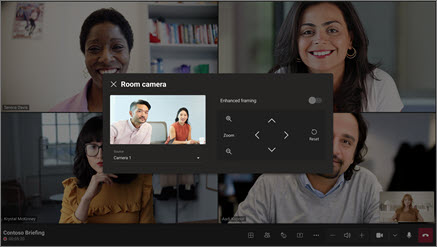
|
|
| 麥克風 | 開啟或關閉麥克風。 | |
| [離開] | 離開會議。 |